 Hjælp
Til dine events
Fra nyt event til første udsendelse
Guiden følger rækkefølgen, du sætter tingene op i. Regn med 20 minutter første gang. Du behøver ikke kunne noget teknisk.
Kom i gang
Racevo består af fire dele. Når du ved, hvad de hedder, giver resten sig selv.
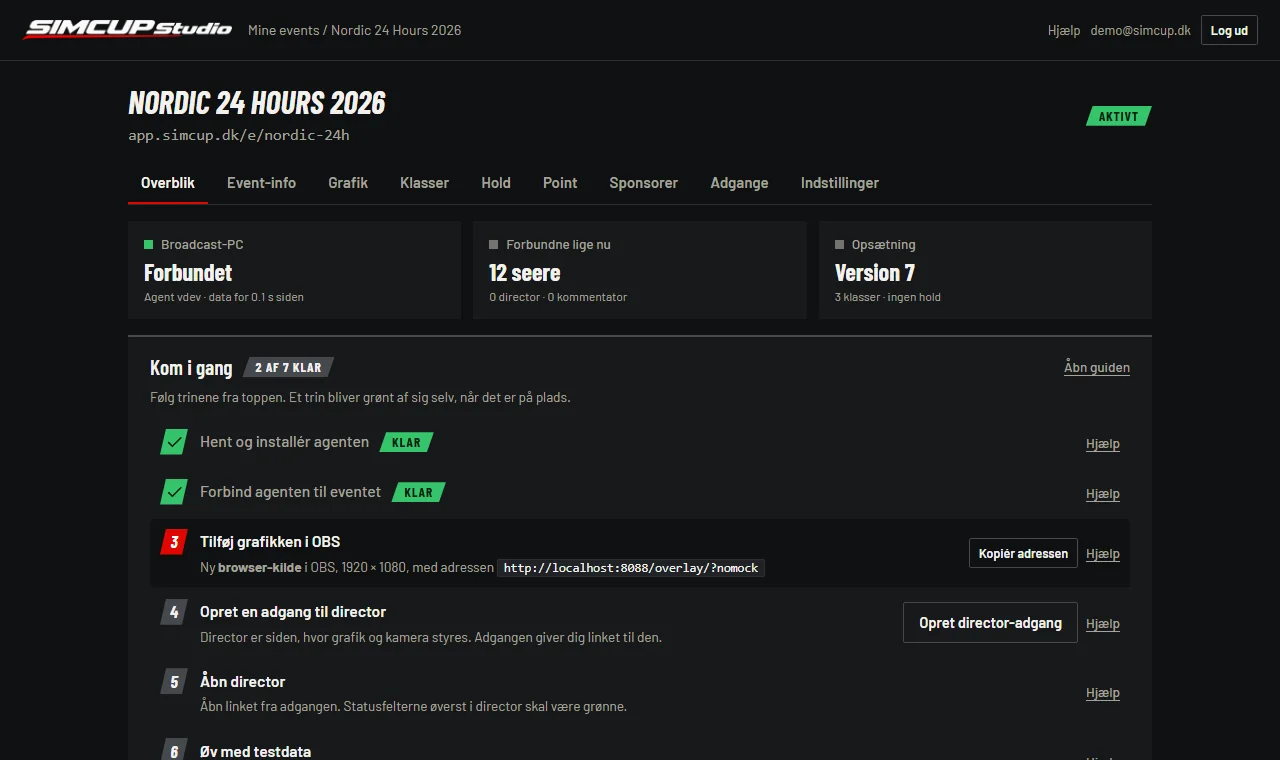
På eventets side i portalen står der en tjekliste under Overblik. Hvert trin bliver grønt af sig selv, når det er på plads, så du altid kan se, hvor langt du er.
Det skal du bruge
- En PC med Windows 10 eller 11, iRacing og OBS Studio (vMix virker også).
- En konto på app.simcup.dk og et event. Et nyt event opretter du med Nyt event i tre korte trin.
Konto, login og brugere
Du logger ind i portalen på app.simcup.dk. Første gang, du logger ind, bliver din konto oprettet.
Log ind
- Discord: tryk Log ind med Discord. Første gang opretter knappen din konto. Din e-mail skal være bekræftet i Discord, ellers kan du ikke logge ind på den måde.
- E-mail og adgangskode: tryk Opret konto, og bekræft din e-mail via linket i mailen, du får. Har du glemt adgangskoden, så tryk Glemt adgangskode?, og vælg en ny via linket i mailen.
Samme bekræftede e-mail er samme konto. Har du oprettet dig med e-mail og adgangskode og logger senere ind med Discord med den samme adresse, lander du på den samme konto.
Din organisation
Første gang beder portalen dig om at oprette din organisation, fx din liga eller dit arrangement. Organisationen ejer jeres events og licensen, og den får en prøveperiode med det samme (se Licens og prøveperiode). En konto kan selv oprette op til fem organisationer. Er du med i flere, skifter du mellem dem under Konto.
Flere brugere i portalen
Under Konto → Brugere inviterer du dit hold med et link:
- Vælg rollen, hvor mange der må bruge linket (1, op til 5 eller op til 25), og hvor længe det virker (1, 7 eller 30 dage). Tryk Lav invitationslink.
- Kopiér linket, eller vis det som QR-kode. Linket vises kun denne ene gang. Mister du det, så lav et nyt. Et link, der ikke skal bruges mere, trækker du tilbage på listen under det.
- Den inviterede åbner linket, logger ind eller opretter en konto og trykker Tag imod invitationen. Er portalen allerede åben i browseren, virker det også at sætte linket ind i adresselinjen.
| Rolle | Må |
|---|---|
| Ejer | Alt, også købe licens og slette organisationen. Den, der opretter organisationen, er ejer. |
| Administrator | Rette organisationens navn, invitere og fjerne brugere, slette events og købe licens. |
| Kan redigere events | Oprette og rette events og lave agent-nøgler og adgange. |
Har personen allerede en konto, kan du også tilføje vedkommende med e-mailen under Tilføj en, der allerede har en konto.
Adgange uden konto
Dem, der kun skal hjælpe med udsendelsen, behøver ingen konto: director, kamera og replay, grafik, kommentator og løbsledelse. De får hver deres link under Adgange på eventet. Se Styr udsendelsen.
Installér agenten
Det gøres én gang på PC’en med iRacing og OBS, og tager et par minutter.
- Tryk Hent Racevo Agent i tjeklisten i portalen.
- Pak hele zip-filen ud, og dobbeltklik på
install(install.bat) i den udpakkede mappe. Der kræves ikke administrator. - Agenten lægger sig i Start-menuen og på skrivebordet som Racevo Agent og starter. Panelet åbner i sit eget vindue. Den udpakkede mappe kan slettes. Du kan roligt lukke panelets vindue: agenten kører videre, og genvejen Racevo Agent åbner panelet igen.
- Windows Firewall kan spørge, om Python må bruge netværket. Tillad private netværk kun, hvis director, OBS eller en storskærm henter siderne fra agenten på en anden PC. Ellers kan du trykke Annuller: agenten virker stadig på denne PC. Windows spørger ikke igen. Vil du tillade det senere, så åbn Windows Sikkerhed → Firewall og netværksbeskyttelse → Giv en app adgang gennem firewall → Skift indstillinger (kræver administrator), find Python, sæt hak ved Privat, og tryk OK. Netværket skal selv stå som privat, ellers er agenten stadig blokeret for de andre PC’er: et nyt netværk er offentligt, til du ændrer det under Indstillinger → Netværk og internet → netværkets egenskaber → Privat netværk.
- I portalen: åbn fanen Adgange, og tryk Opret agent-nøgle. Kopiér nøglen. Den starter med
sca_og vises kun denne ene gang. - Indsæt nøglen i agentens panel, og tryk Gem og forbind. Feltet app.simcup.dk skifter til Forbundet. Agenten husker nøglen, også når PC’en genstarter.
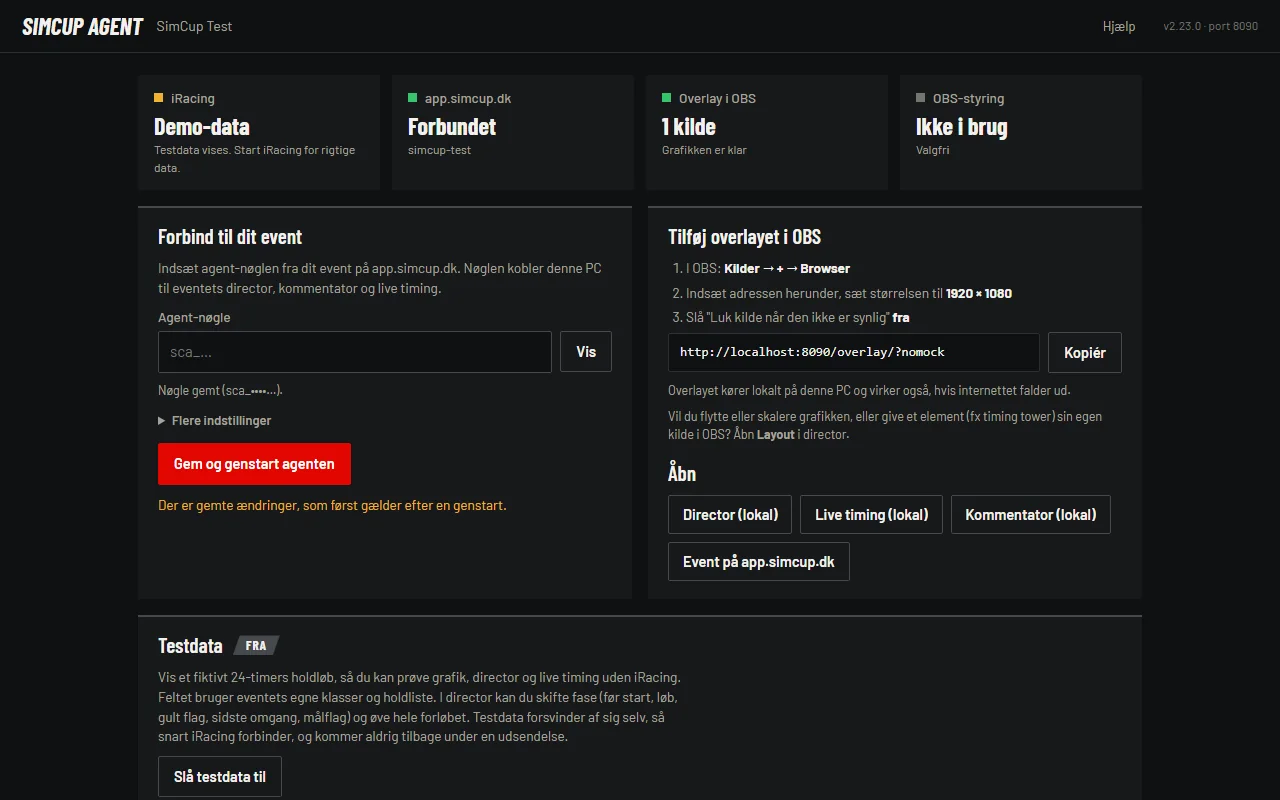
http://localhost:8088/agent/. Statusfelterne øverst fortæller, hvad der er forbundet. Her kører agenten på testdata.Opdatering
Når der er en ny version, viser panelet kortet Opdatering. Tryk Opdatér nu. Det tager under et minut, og grafikken kommer tilbage, som den var. Agenten opdaterer aldrig af sig selv, så opdatér ikke midt i en udsendelse.
Afinstallér
- Tryk Stop agenten i agentens panel.
- Slet mappen
%LOCALAPPDATA%\Programs\Racevo Agent. En agent installeret før version 2.46 ligger i den mappe, den blev pakket ud i. - Slet de to genveje Racevo Agent (Start-menuen og skrivebordet).
- Indstillinger, nøgle og log bliver liggende i
%LOCALAPPDATA%\Racevo\agent. Slet også den mappe, hvis du ikke vil gemme dem.
Opdatering og versionslås
Agenten opdaterer aldrig af sig selv. Når der er en ny version, viser agentens panel kortet Opdatering, og du trykker selv Opdatér nu. Det tager under et minut, og grafikken er væk i nogle sekunder. Starter den nye version ikke, går agenten selv tilbage til den forrige.
Før et løb kan arrangøren låse versionen i portalen under Indstillinger → Agentens version. Så kan ingen opdatere midt i en udsendelse. Fjern låsen igen, når løbet er kørt.
Licens og prøveperiode
Licensen hører til organisationen. Du ser den i portalen under Konto → Licens, i agentens panel og i directoren.
Prøveperiode
En ny organisation får en prøveperiode. Portalen viser, hvor mange dage der er tilbage. I prøveperioden virker alt med testdata: grafikken, director, live timing, holdene og tilmeldingen. Agenten går ikke live med rigtige data fra iRacing.
Testdata kører af sig selv, når iRacing ikke kører. Kører iRacing, viser agenten ingen data, heller ikke testdata, medmindre du selv har trykket Slå testdata til i agentens panel. Så kommer der aldrig opdigtede stillinger på skærmen midt i et rigtigt løb.
Årslicens
Alt i et år: agenten går live med iRacing, live timing og siderne udefra kører gennem app.simcup.dk, og I får nye versioner. Portalen, agentens panel og directoren advarer, når der er 14 dage eller mindre tilbage. Købt i portalen fornyes den selv hvert år, til I opsiger den under Administrér betaling.
Når licensen er udløbet, og agenten har fået det at vide fra app.simcup.dk, går agenten ikke live, næste gang iRacing forbinder. En udsendelse, der kører, stopper aldrig. I kan stadig rette jeres events og øve med testdata.
Livstidslicens
Agenten går live for altid. De første 12 måneder er live timing og opdateringer med. Derefter koster det 149 kr. om måneden, og I slår det til under Konto → Licens, fx kun i den måned, I kører løb. Det er et abonnement, der fornyes hver måned, til I opsiger det under Administrér betaling: skal I kun bruge det til ét løb, så opsig det efter løbet. Live timing og opdateringer dækker:
- nye versioner af agenten;
- det, der kører gennem app.simcup.dk: live timing for seerne og siderne udefra (director, kommentator, løbsledelse, holdenes sider og tilmeldingen).
Uden det kører alt på PC'en videre: agenten, grafikken i OBS, directoren på http://localhost:8088/director/ og live timing fra agenten på skærmene på samme netværk (se Storskærm). Sider, der allerede er åbne, bliver ikke lukket. Kun nye forbindelser til app.simcup.dk får beskeden Live timing er ikke slået til for dette event. Er en betaling ikke gået igennem, har I 3 dage, før det lukker.
Hvor får jeg en licens?
I portalen under Konto → Licens. Organisationens ejer og administratorer kan købe. Du betaler gennem Stripe, og licensen står i portalen et øjeblik efter. Kvitteringer, betalingskort og opsigelse finder du under Administrér betaling.
Uden internet
- Agenten husker den licens, den sidst har fået fra app.simcup.dk, og bruger den, når der ikke er internet.
- Er en gemt årslicens løbet ud, mens agenten ikke har kunnet spørge, går den live alligevel og viser en advarsel. Kun et svar fra app.simcup.dk kan holde agenten væk fra live.
- Har agenten været live med gyldig licens inden for de sidste 26 timer, må den gå live igen efter et nedbrud eller en genstart. En licens, der udløber midt i et 24-timers løb, stopper ikke løbet.
Hvis agenten ikke vil gå live på løbsdagen
- Se feltet Licens i agentens panel. Står der fx Prøveperiode, selv om I har en licens, har PC'en et gammelt svar gemt.
- Har PC'en internet: vent et minut, så får agenten det nye svar. Haster det, så skriv til Racevo: vi kan slå licenskontrollen fra for alle agenter med det samme, og agenter, der er online, får det inden for et minut.
- Har PC'en ikke internet: tryk Glem gemt licens i agentens panel (
http://localhost:8088/agent/). Så går agenten live. - Virker panelet ikke: stop agenten, slet filen
%LOCALAPPDATA%\Racevo\agent\state\licence.json, og start agenten igen fra genvejen Racevo Agent. Uden internet går den live efter højst 15 sekunder.
Grafikken i OBS
- I OBS: Kilder → + → Browser.
- Sæt URL til
http://localhost:8088/overlay/?nomock, bredde 1920 og højde 1080. - Slå Luk kilde når den ikke er synlig fra.
- Læg kilden øverst, over billedet fra iRacing. I agentens panel skifter Overlay i OBS til 1 kilde.
Bruger du vMix, tilføjer du en Web Browser-input med samme adresse og størrelse.
Alle adresser til OBS, både fra agenten og fra app.simcup.dk, står samlet under Alle browser-kilder.
Alle browser-kilder
Grafikken kan hentes to steder fra: fra agenten på samme PC (lokalt) eller fra app.simcup.dk (web). Det er den samme grafik.
Brug lokalt til selve udsendelsen, når OBS og agenten står på samme PC. Den kører videre, selv om internettet falder ud, og opdaterer 10 gange i sekundet. Web bruges, når OBS står på en anden PC end agenten. Den kræver internet, opdaterer 5 gange i sekundet og kommer en anelse senere (typisk 50 til 150 ms). Falder nettet ud, står web-grafikken stille.
Alle kilder er browser-kilder med Luk kilde når den ikke er synlig slået fra.
Lokalt fra agenten
| Kilde | Adresse | Størrelse |
|---|---|---|
| Overlay (al grafikken) | http://localhost:8088/overlay/?nomock | 1920 × 1080 |
| Split-skærm: baggrund (under billederne) | http://localhost:8088/overlay/?only=splitbg,ticker&nomock | 1920 × 1080 |
| Split-skærm: rammer (øverst) | http://localhost:8088/overlay/?only=split&nomock | 1920 × 1080 |
| Et enkelt element, fx timing toweren | Kopiér adressen i director under Layout → Egen browser-kilde (se Layout og egne kilder) | 1920 × 1080, eller den størrelse, der står under adressen |
| Storskærm (live timing) på samme netværk | http://broadcast-pc'ens navn:8088/live/?tv | Skærmens egen |
Har du ændret agentens port, så skift 8088 ud med den.
Web fra app.simcup.dk
Web-kilderne kræver en adgang. Den laves i portalen og står sidst i adressen som &token=…. Adressen vises kun én gang, så gem den med det samme. Du kan tilbagekalde den under Adgange.
| Kilde | Hvor adressen laves | Adressen ser sådan ud | Størrelse |
|---|---|---|---|
| Overlay (al grafikken) | Portalen: Grafik → Elementer → OBS via app.simcup.dk | app.simcup.dk/e/eventet/overlay/?nomock&token=… | 1920 × 1080 |
| Split-skærm: baggrund | …/overlay/?only=splitbg,ticker&nomock&token=… | 1920 × 1080 | |
| Split-skærm: rammer | …/overlay/?only=split&nomock&token=… | 1920 × 1080 | |
| Kørerkamera | Portalen: Hold → Kørerkamera (se Kørerkamera) | …/overlay/?only=webcam&token=… | 1920 × 1080 |
| Lodret 9:16 (TikTok) | Portalen: Grafik → Elementer → Lodret stream (se Lodret stream til TikTok) | …/overlay/?format=vertical&token=… | 1080 × 1920 i det lodrette lærred |
| Storskærm (live timing) | Ingen adgang nødvendig | app.simcup.dk/e/eventet/live/?tv | Skærmens egen |
Kørerkamera og lodret findes kun på web. Kørerkameraet kommer altid fra app.simcup.dk, også når resten af grafikken er lokal.
Lad agenten styre OBS
Valgfrit. Så kan I skifte scene i OBS fra director, også fra en anden PC, starte og stoppe optagelsen og skifte til en replay-scene af sig selv.
Det kræver OBS Studio 28 eller nyere på samme PC som agenten. Funktionen hedder WebSocket-server og er bygget ind i OBS.
- I OBS: Værktøjer → WebSocket-serverindstillinger (på engelsk Tools → WebSocket Server Settings).
- Sæt hak i Aktivér WebSocket-server. Lad porten stå på 4455.
- Sæt hak i Aktivér godkendelse. Tryk Vis forbindelsesoplysninger, og kopiér adgangskoden. Tryk OK.
- Åbn agentens panel med genvejen Racevo Agent (Start-menuen eller skrivebordet). Under Forbind til dit event åbner du Flere indstillinger og indsætter adgangskoden i OBS WebSocket-adgangskode.
- Tryk Gem og forbind. Efter et par sekunder skifter OBS-styring i panelet til Forbundet.
I director er OBS i statuslinjen nu grøn, og kortet OBS viser jeres scener som knapper. Et tryk skifter scenen i OBS. ● REC starter og stopper optagelsen.
Replay-scene af sig selv: vælg en Live-scene og en Replay-scene i samme kort. Når I sender et replay, skifter OBS til replay-scenen, og tilbage igen, når I er live. Valget gemmes i den browser, I styrer fra.
Rækkefølgen er ligegyldig: starter OBS efter agenten, eller genstarter I OBS, finder agenten den selv igen inden for fem sekunder. Adgangskoden gemmes kun på PC'en. Del den ikke, for den giver fuld styring over OBS.
Split-skærm med eget billede
Vis et interview eller jeres webcam i et lille vindue til venstre og løbet i et stort vindue til højre, på eventets egen baggrund.
Split-skærmen er en scene for sig i OBS. Den består af to browser-kilder fra overlayet: en baggrund, der ligger under billederne, og rammer med tekst, der ligger øverst. Begge følger eventets stil og farver. Baggrunden viser også løbets ur under eventets navn (tid tilbage, eller omgange i et løb på omgange) og tickeren i bunden, der følger jeres valg under Ticker i director. Hoved-overlayet viser aldrig split-skærmen.
- I OBS: lav en ny scene under Scener → +, og kald den Split.
- Tilføj baggrunden: Kilder → + → Browser. URL:
http://localhost:8088/overlay/?only=splitbg,ticker&nomock, bredde 1920 og højde 1080. Har I sat split-skærmen op før, så ret baggrundens URL til denne, så tickeren kommer med. - Tilføj løbet: + → Scene, og vælg den scene, I sender løbet fra. Højreklik på den → Transformér → Redigér transformering (på engelsk Transform → Edit Transform). Sæt Position til 672, 180. Vælg en afgrænsningsboks (Bounding Box), der skalerer til de indre grænser (Scale to inner bounds), og sæt dens størrelse til 1184 × 666.
- Tilføj jeres webcam eller interviewet (Videooptagelsesenhed eller en anden kilde). Gør det samme under Redigér transformering: position 64, 180 og afgrænsningsboks 576 × 324.
- Tilføj rammerne øverst: endnu en browser-kilde med URL
http://localhost:8088/overlay/?only=split&nomock, 1920 × 1080. Slå Luk kilde når den ikke er synlig fra på begge browser-kilder. - I director, fanen Grafik, kortet Split-skærm: vælg Split under OBS-scene til split og jeres scene med løbet under OBS-scene tilbage til løbet. Skriv evt. en tekst til hvert vindue, fx INTERVIEW og Mads Jensen.
- Tryk Vis split-skærm. OBS skifter til Split, og rammerne og teksterne toner frem. Tilbage til løbet skifter tilbage til scenen med løbet. Har I ikke valgt en, bliver OBS på Split, og I skifter selv.
Rækkefølgen i OBS er vigtig: baggrunden nederst, så løbet og webcam, og rammerne øverst. Rammerne tegnes uden om vinduerne, så de aldrig dækker billedet. Kopiér gerne adresserne fra kortet i director. De har den rigtige port, også når agenten ikke bruger 8088.
Scenen med løbet har jeres overlay med. Står tickeren tændt i director, ses den derfor også lille nede i det store vindue, lige over split-skærmens egen ticker. Vil I kun have én ticker på split-skærmen, så læg i trin 3 en scene med løbet uden overlayet, fx kun spiloptagelsen fra iRacing.
OBS skifter kun scene af sig selv, når agenten styrer OBS. Se Lad agenten styre OBS. Uden det trykker I selv på scenen i OBS, og knappen i director viser og skjuler kun rammer og tekster.
Styr udsendelsen
Director er kontrolrummet. Den, der styrer, behøver ikke sidde ved PC’en med iRacing.
- I portalen under Adgange: vælg Director (fuld styring), skriv et navn, og tryk Opret adgang. Du får ét link. Gem det, for det vises kun én gang.
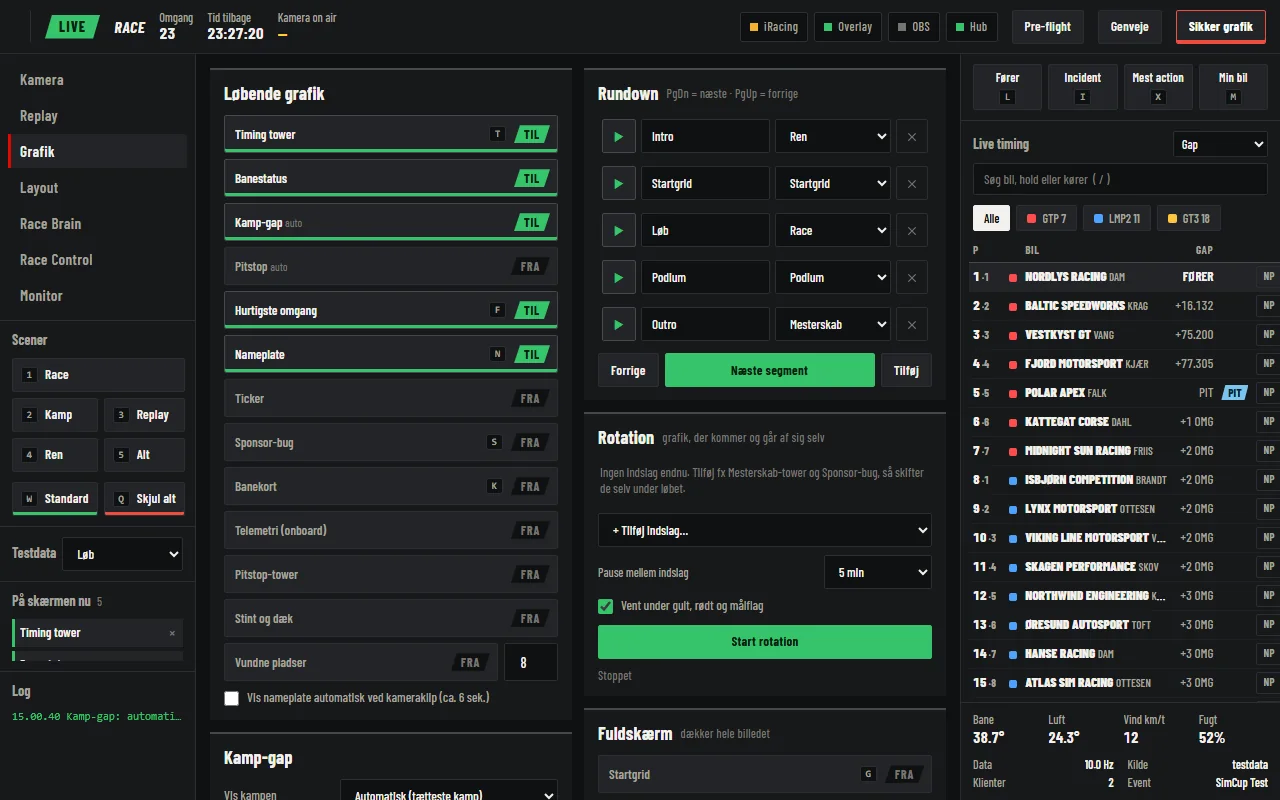
- Åbn linket. Felterne øverst viser status: iRacing, Overlay og Hub skal være grønne.
- Tryk Pre-flight før hver udsendelse. Den gennemgår det hele og siger, hvad der mangler.
Det bruger du mest
- Scener sætter grafikken til en situation med ét klik. I laver og navngiver dem selv under Rediger: for hvert element vælger I, om scenen tænder det, slukker det eller lader det være. Scenerne gemmes på eventet, så alle directors har de samme, og de kan laves hjemmefra før løbsdagen, og tasterne 1 til 9 kører dem i rækkefølge. Et nyt event starter med Race, Kamp, Replay, Ren og Alt, som I kan rette eller slette. Skjul alt fjerner al grafik.
- Kontrolpanelet i bunden er det samme på alle faner. Til venstre ligger kameraet (fører, mest action, incident, min bil og næste vinkel). I midten står de tre vigtigste knapper store: Auto, Replay og Til live, med 10 sekunder tilbage og bogmærke ved siden af. Til højre ligger de vigtigste grafik-elementer og, for den fulde director, OBS-scenerne, når OBS er forbundet. Det sorte bånd øverst viser over hver gruppe, hvad den står på lige nu: bilen on air, om Auto er til, live eller replay, hvor mange elementer der er på skærmen, og scenen i OBS. Hver knap gør det samme som sin tast. En knap, der bliver tændt, har en lampe, der lyser, når den er tændt; Auto og Til live lyser helt op.
- Grafik tænder og slukker hvert element for sig.
- Kamera skifter bil og kameravinkel i iRacing. Auto klipper selv efter Race Brain: tæt på i TV1 eller TV2, når der sker noget, og i TV3 for overblik, når den kører rundt i feltet, fordi der ikke sker noget. Mens Auto er til, optages replays i TV1 eller TV2. Tempoet ved siden af (fx 15 s pr. bil) er den mindste tid på en bil, før Auto klipper videre. Står kørerkameraets auto på Følg kameraet, og har bilen et godkendt kamera, bliver Auto på bilen, til kameraet har været vist. Et uheld eller et flag klipper stadig med det samme; en bil, der kører af banen, venter på tempoet.
- Sikker grafik (tasten Home) fjerner alt undtagen det nødvendige, hvis noget forkert er kommet på.
Rotation: grafik, der kører af sig selv
Under et langt løb kan du lade grafikken skifte selv. Under Grafik → Rotation vælger du indslagene, fx mesterskab-tower og sponsor-bug, hvor længe hvert står, og pausen imellem. Tryk Start rotation. Den fortsætter, selv om du lukker director, og venter af sig selv under gult og rødt flag.
Forløb: grafik, tower og kamera efter hinanden
Det, der er ens hver gang, kan du lægge i et forløb: før starten fx sponsor-skærm, startopstilling og mesterskab, efter mål resultat og mesterskab. Under Grafik → Forløb trykker du Nyt, giver forløbet et navn og tilføjer indslagene i den rækkefølge, de skal vises, med en tid på hvert. Startopstillingen bladrer selv gennem alle sine sider, og tiden gælder pr. side.
Tryk Kør forløbet. Grafikken ryddes først, indslagene vises ét ad gangen, og til sidst kommer standard-grafikken tilbage. Begge dele kan slås fra. Agenten kører forløbet, så det bliver færdigt, selv om du lukker siden, og du kan stoppe det når som helst. Rotationen venter, mens et forløb kører.
Et trin kan også styre tower og kamera, alene eller sammen med grafikken. Vælg Kun tower og kamera eller sæt tower og kamera på et trin: toweret på én klasse, klasserne på skift eller samlet, og kameraet på en bil, klassens fører, en kamp om en bil (kamp-boksen låses til bilen), top N i en klasse eller en liste af biler, et antal sekunder hver. Fx toweret på LMP2, mens kameraet viser LMP2-føreren. Et forløb kan have 64 trin på op til 15 minutter og kan gentages et antal gange eller til du stopper det.
Et forløb kan starte af sig selv: på et klokkeslæt, når løbet går grønt, og igen hvert N. minut under løbet. Plan viser, hvad der kører hvornår. Agenten holder planen, også når directoren er lukket. Trykker du selv på kameraet eller grafikken, mens et forløb kører, er den del din, og forløbet kører videre uden den, til du trykker Giv kameraet tilbage (eller grafikken). Pause stopper uret. Kameraet skifter aldrig under rødt flag eller mens et replay er på skærmen, og med Vent på grønt flag venter kameraet og næste trin også under gult.
Kamp-gap og nameplate
Kamp-gap finder selv den tætteste kamp om en placering. Under Grafik → Kamp-gap kan du lade den vise op til fem biler, eller selv vælge, hvilken placering kampen står om. Kampen om bilen on air viser bilen foran, bilen i billedet og bilen bagved.
Under Nameplate vælger du med ét tryk, hvem den viser: bilen on air, føreren, bilen foran eller bilen bagved. Udvidet tilføjer sidste omgang, pitstop og vundne pladser.
Skal du finde en bestemt bil hurtigt, så tryk /, og skriv bilnummer, hold eller kører. Enter klipper kameraet til den øverste på listen.
Genveje og Stream Deck
Tryk ? i director for at se alle genveje. Med Tilpas genveje giver du en handling en anden tast: klik på handlingen, og tryk på den nye tast. Valget gemmes i din egen browser, og tasterne på knapperne følger med.
Samme vindue har en liste med færdige adresser til Stream Deck og Companion: scener, kamera, replay med ét tryk, bogmærke, rotation og de enkelte grafikker. Opret en adgang af typen ingest under Adgange, sæt den ind i feltet, og kopiér adressen til hver knap.
Replay og bogmærker
Tryk E, når der sker noget, du vil vise igen. Så ligger øjeblikket som et bogmærke under Replay, og alle operatører kan afspille det. V giver et replay med ét tryk, og R går tilbage til live og det kamera, du kom fra. Med Overgang på skærmen dækker grafikken billedet et øjeblik, mens båndet spoles.
Race control med sager
Under Race Control → Sager starter du en undersøgelse for en bil. Bilen er mærket i timing toweren og i live timing, til du afgør sagen: straf, advarsel, ingen handling eller noteret. En straf står, til du trykker Straf afsonet. Har løbsledelsen sin egen side, sender den det, der skal på skærmen, til dig: Race Control-fanen viser et tal, og du trykker Vis nu eller Spring over, når det passer i udsendelsen. Se Løbsledelsen.
Skal flere hjælpe til, giver du dem hver deres adgang: Kamera og replay, Grafik eller Race control. De ser kun det, deres rolle må styre.
Før hver udsendelse
- Start Racevo Agent, start iRacing, og gå ind i sessionen.
- Sæt Windows Update og OneDrive på pause, og slå dvale fra.
- Kør Pre-flight i director. Alt skal være grønt.
Øv med testdata
Du kan øve hele udsendelsen uden iRacing.
- Slå Testdata til i agentens panel. Agenten viser et fiktivt 24-timers holdløb med dit events egne klasser og hold.
- I director vælger du fasen nederst til venstre under Testdata: Før start, Løb, Gult flag, Sidste omgang eller Målflag.
- Øv mindst startopstillingen, et gult flag, målflaget med resultat pr. klasse og eksport af resultater.
Udseende og tekster
Alt det, seerne ser, bestemmer du i portalen. Du behøver ikke røre OBS igen.
Event-info
Titel, undertitel, runde, hashtag, hjemmeside, arrangør og logo. Titlen står øverst på fuldskærmene (startopstilling, resultat og mesterskab) og i live timing.
Grafik
I alle stilarter wiper grafikken ind og ud, en bil, der vinder eller taber en plads, får en grøn eller rød pil i timing toweren, og når iRacing sender safety car'en ud, kommer et gult SAFETY CAR-banner, der står, indtil den kører ind igen.
Fanen Grafik har en forhåndsvisning til højre. Den viser et prøveløb med dine egne klasser, hold og sponsorer, og den følger med, mens du ændrer. Med Fuld skærm fylder den hele vinduet (Esc lukker), og Åbn i nyt vindue giver den et vindue for sig selv, fx på en anden skærm, hvor F11 gør det til fuld skærm. Begge følger dine ændringer med det samme. Intet kommer på den rigtige udsendelse, før du trykker Gem grafik.
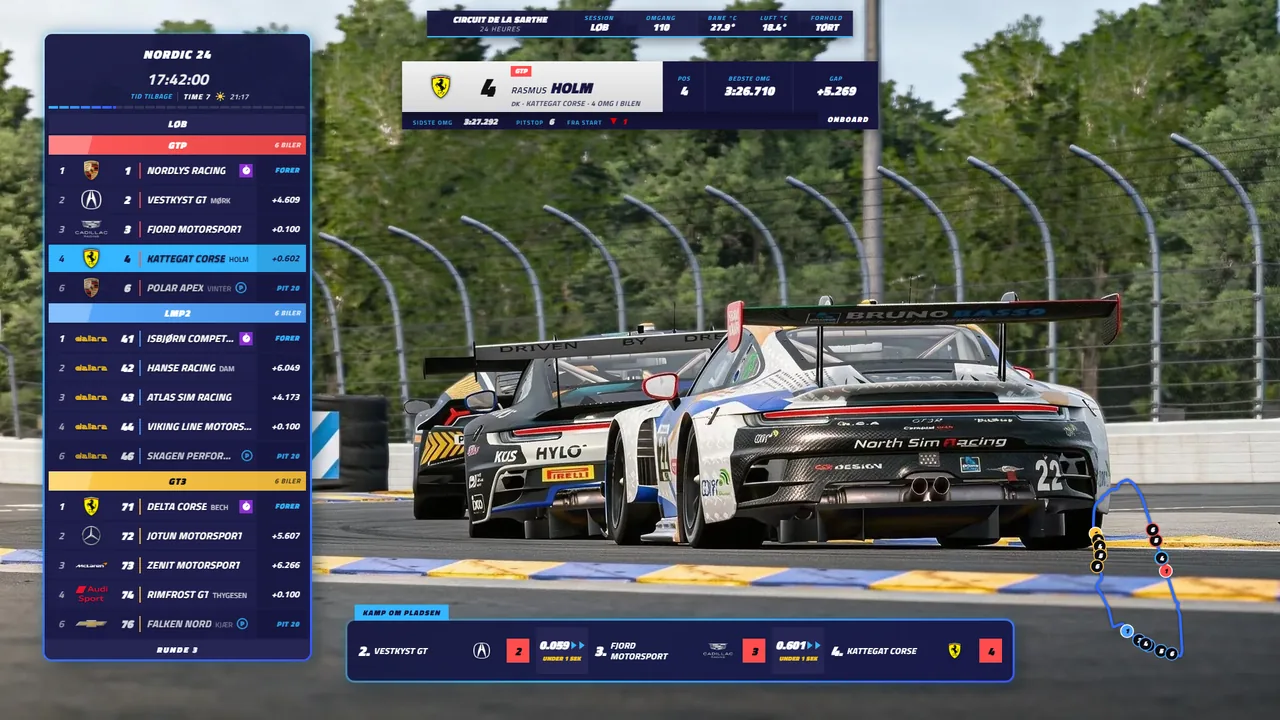
- Stil. Studio er standard. Endurance er lavet til lange løb: en indigo timing tower med runde hjørner og blå kant. Øverst står eventets logo, tid tilbage, løbstimen, tiden på dagen ved banen med sol eller måne og løbets fremdrift time for time. Under det viser en bjælke flaget, en kamp om en placering, klassen eller sessionen, og hver klasse har en bjælke i sin farve. Ved hvert nummer står bilens mærke fra iRacing; en bil uden kendt mærke får et tomt felt, så navnene står på linje. Vil du ikke have feltet, vælger du Intet under Elementer → Bilnumre → Felt ved nummeret, så rykker navnet ind til nummeret. En bil i pit får et lille P, og bilen på skærmen er en lyseblå række. Onboard-skiltet står øverst i midten, kampen nederst i midten med de sidste omgange, og resultatskærmen har vinderen i et panel til venstre og hurtigste omgang i lilla. Panelernes baggrund (mørkeblå som standard, ellers farvetemaets panelfarve) kan gøres gennemsigtig under Elementer → Endurance: ramme og baggrund: ved 0 % står kun tekst, logoer, numre og klassefarver på billedet. Samme sted vælger du kantens bredde (0 fjerner den), dens farve (Automatisk følger farvetemaet) og hvor kraftigt den gløder. Grand Prix er lavet til sprintløb: en sort tower med holdets farve ved hvert navn. 24 Timer ligner de store 24-timersløb på TV: ingen paneler, hvid tekst direkte på billedet, lyseblå navne og placeringer som 1., 2., 3. (1st, 2nd, 3rd på engelsk), uret med en fremdriftsbjælke og eventets titel under, et rundt banekort, og når director tænder Telemetri, en onboard-visning med omdrejningsbue, fart, gear og bilens hold og kører. Stilen har sine egne farver og sin egen skrift, men vælger du et andet farvetema eller en anden skrift, bruges dine.
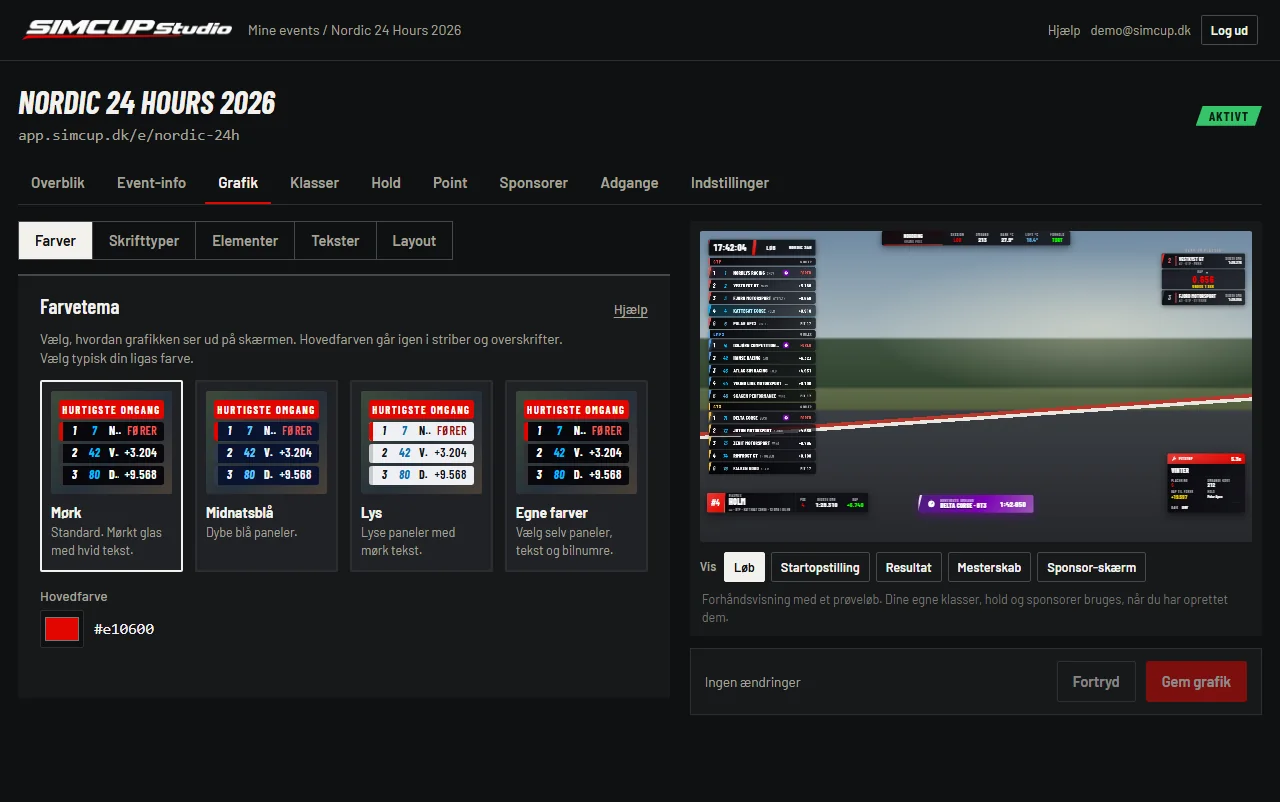
- Farver. Vælg et tema: Mørk, Midnatsblå, Lys eller Egne farver. Hovedfarven er din ligas farve. Med Egne farver vælger du også paneler, tekst og accentfarve. Accentfarven bruges til den valgte bil i toweret, faner og små overskrifter som Tid tilbage, og i Endurance også til kanten, når den står på Automatisk.
- Skrifttyper. Vælg skrifttype til teksten, og eventuelt en anden til tallene og overskrifterne.
- Udseende. Finjustér grafikken ud over stil og farver: tekststørrelse og bogstavafstand, hjørner, placeringsfelt og klassestribe, panelernes dækning, glas, skygge og glød, flere farver (dæmpet tekst, vundne og tabte pladser, føreren, pit-mærket, flagene) og bevægelse. Fem færdige udseender sætter det hele med ét klik, og Nulstil udseende går tilbage til stilen.
- Elementer. Hvor mange rækker timing toweren viser, hvor længe et banner står, og hvad hvert element viser.
- TV (fx PlutoTV). Et TV kan skære kanten af billedet, så tekst helt ude ved kanten forsvinder. Går udsendelsen også på TV, så vælg under Elementer → Skærm en TV-sikker margen: 3,5 % (EBU's action-safe, nok til de fleste TV) eller 5 % (graphics-safe: tekst og logoer er sikre på alle TV). Al grafik rykker ind fra kanten: hele billedet skaleres om midten, også fuldskærmene, og forhåndsvisningen tegner margenen som en stiplet linje. Standard er Fra, som altid. Lodret stream, split-skærmen og kilder med
&fitrører den ikke; en kilde med Samme placering følger med. - Tekster. Vælg dansk eller engelsk, og skriv din egen tekst ud for dem, du vil ændre. Her omdøber du også sessioner, for eksempel
HEAT 1til SPRINT.
Gemte ændringer er på skærmen i OBS inden for et minut. Har du flere events, kan du under Layout kopiere udseendet fra et andet event.
Sponsorer
Tilføj sponsorernes logoer under fanen Sponsorer. De vises i sponsor-feltet og på sponsor-skærmen. Agenten henter billederne, så de også virker uden internet.
Layout og egne kilder
Hvert element kan flyttes, skaleres og gøres mere gennemsigtigt.
- Åbn Layout i director.
- Træk et element for at flytte det. Træk i den hvide prik for at ændre størrelsen. Piletasterne flytter 1 pixel ad gangen.
- Ændringen ses med det samme i OBS og gemmes på eventet, så den følger med til en anden PC.
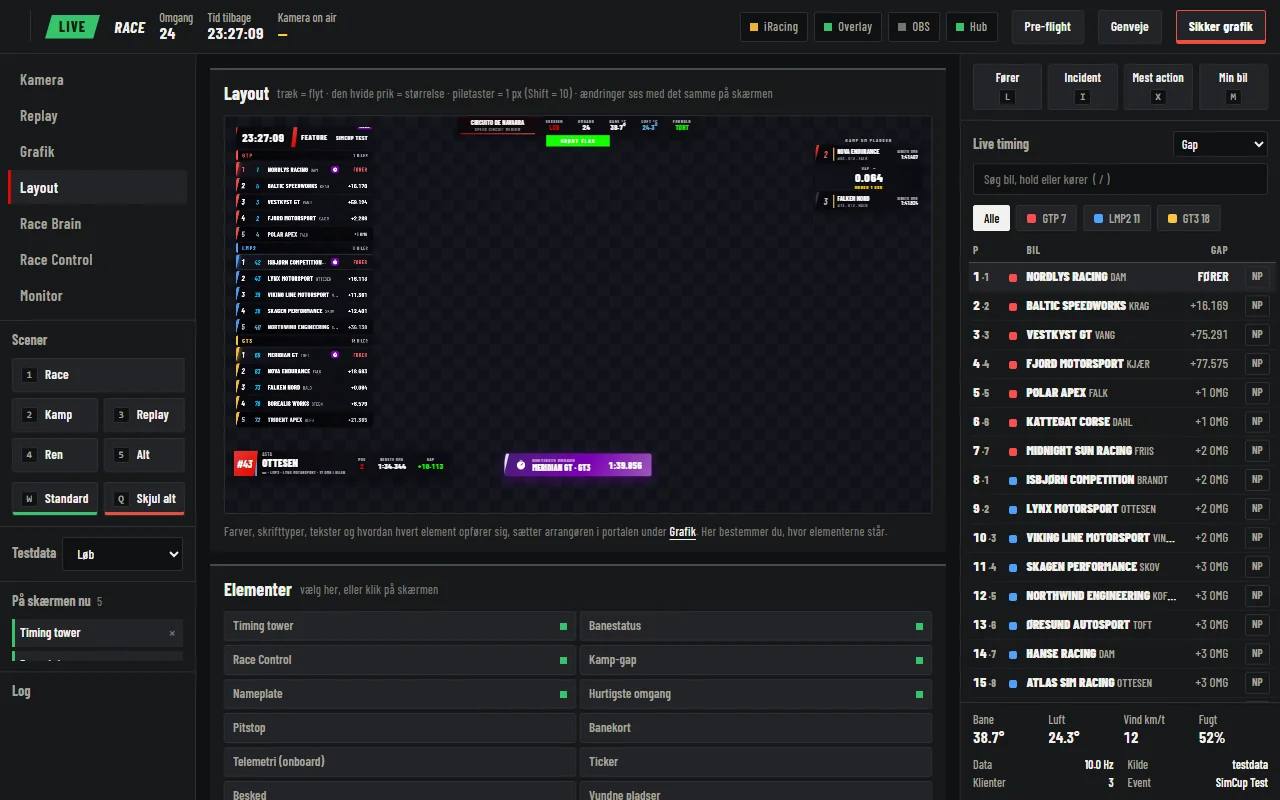
Et element i sin egen kilde
Skal timing toweren for eksempel altid ligge i én bestemt scene i OBS, kan den få sin egen browser-kilde: vælg elementet, tryk Kopiér under Egen browser-kilde, og indsæt adressen som en ny browser-kilde i OBS.
- Samme placering: kilden er 1920 × 1080, og elementet står, hvor du har placeret det.
- Kun elementet: kilden er lille og kan flyttes frit i OBS. Den foreslåede størrelse står under adressen.
Klasser, hold og point
Klasser
Under Klasser giver du hver klasse et navn og en farve. Rækkefølgen er rækkefølgen i grafikken. Feltet Genkendes som er klassens navn i iRacing. Lad det stå tomt, hvis klassen hedder det samme dér.
Har du ingen klasser oprettet, bruger grafikken klasserne, som iRacing melder dem.
To klasser med de samme biler, fx GT3 PRO og GT3 AM efter iRating: iRacing kan ikke se forskel på dem, så det er holdlisten, der bestemmer. Tryk GTP · LMP2 · GT3 PRO · GT3 AM under Hurtig start, eller giv selv begge klasser Genkendes som GT3. Vælg så klassen for hvert hold under Hold, eller lad holdene vælge den i tilmeldingen. Hver klasse får sine egne placeringer, gaps, hurtigste omgang, startopstilling og podium. Et hold uden klasse på listen kommer i den øverste af de to, og portalen siger til, når du gemmer.
Hold
Under Hold står holdene i en tabel med én række pr. bil: nummer, holdnavn, klasse, farve, kørere og logo. Tryk Tilføj hold for en ny række, og Gem hold, når du er færdig. Bilnummeret skal være det samme som i iRacing, også et nul foran: 08 er ikke det samme som 8. Uden hold på listen bruges holdnavnene fra iRacing.
Er agenten i iRacing-sessionen, tjekker portalen listen mod bilerne dér og siger til, hvis et nummer ikke passer, eller hvis en bil mangler på listen. Directoren siger det samme under Race Control → Kørere.
Der er tre hurtigere veje til listen: lad holdene tilmelde sig selv, gå ind i iRacing-sessionen og tryk Hent biler fra sessionen, eller kopiér rækker fra Excel eller Google Sheets ind under Indsæt fra regneark (bilnummer; holdnavn; klasse; logo-adresse; farve; kørere).
Farven er holdets egen, skrevet som #e10600. Så står bilnummeret på den farve i timing tower, nameplate, startopstilling og live timing, og holdet er let at kende. Tallet bliver sort eller hvidt, alt efter hvad der kan læses. Har holdene ingen farve på listen, kan du under Grafik → Elementer → Bilnumre vælge at bruge bilernes egne farver fra iRacing.
Point
Under Point vælger du pointtabel, bonuspoint for hurtigste omgang, om hver klasse har sin egen stilling, og om pointene følger bilen (holdløb) eller køreren.
Holdene tilmelder sig selv
I stedet for at du skriver alle holdene ind, kan holdene tilmelde sig selv på et link. De udfylder holdnavn, bilnummer, klasse, holdets farve og kørerne på mobilen, og holdet står på holdlisten med det samme. Broadcast-PC'en får det også med det samme.
- Opret klasserne under Klasser først. Holdene vælger mellem dem.
- Under Hold → Tilmelding: sæt hak i Tilmeldingen er åben, og tryk Gem.
- Kopiér linket, og del det med holdene, fx i jeres Discord. QR-kode til opslag giver en stor QR-kode til at hænge op.
Siden siger selv til, hvis et bilnummer eller et holdnavn allerede er taget. Når holdet er tilmeldt, får det sit eget hold-link, som det bruger til kørerskifte under løbet.
Nye tilmeldinger dukker op på holdlisten af sig selv og er mærket Tilmeldt selv. Du kan rette og fjerne dem som alle andre hold. Fjern hakket for at lukke tilmeldingen. Lav nyt link gør det gamle link ugyldigt, fx hvis det er havnet det forkerte sted. Hold, der allerede er tilmeldt, bliver på listen.
Løbsledelsen (stewards)
Løbsledelsen har sin egen side med bilerne, sagerne og det, der sker i løbet. Den virker på en PC eller en tablet ved siden af løbet, også uden internet på broadcast-PC'en selv (http://localhost:8088/stewards/).
Sådan får løbsledelsen adgang
- I portalen under Adgange opretter du en adgang med rollen Race control.
- Send linket til løbsledelsen. Det åbner stewardsiden og kan kun styre sager og beskeder fra løbsledelsen, ikke kameraer eller grafik.
En sag
- Vælg en eller flere biler til venstre. Søg med /. En hændelse med to biler bliver til én sag pr. bil, men kommer på skærmen som én besked med begge biler.
- Vælg, hvad der sker: Undersøgelse, Straf, Advarsel, Ingen handling eller Noteret. En straf er drive-through, tidsstraf, stop-go, placeringer tilbage, pointfradrag, diskvalifikation eller dine egne ord.
- Omgangen udfyldes selv fra den første bil. Tekst på skærmen er valgfri, fx KONTAKT I SVING 1.
- Intern note er kun for løbsledelsen og directoren. Den kommer aldrig på skærmen, i live timing eller hos kommentatoren.
Hvad kommer på skærmen
Øverst vælger løbsledelsen, hvad der sker med det, de afgør:
- Vis nu: beskeden kommer på skærmen med det samme.
- Til directoren: beskeden venter hos directoren, som viser den, når det passer i udsendelsen, fx ikke midt i en kamp om føringen.
- Kun i loggen: sagen gemmes og står i live timing, men kommer ikke på skærmen.
Beskeden står øverst i grafikken med bilerne, afgørelsen og omgangen, og en streg viser, hvor længe den står. I portalen under Grafik → Elementer → Race Control vælger du hvor længe. Teksterne følger eventets sprog, fx 5 SECOND TIME PENALTY på engelsk.
Grafikken med løbsledelsen
- Race control-log: en liste til højre med de seneste beskeder. Directoren slår den til under Race Control.
- Race control-tavle: hele skærmen med tre kolonner, under undersøgelse, straffe og afgørelser. God i en pause eller under safety car.
Under Fra løbet foreslår siden biler, der har nået incident-grænsen (med en knap til drive-through), og hændelser fra løbet, fx en bil der taber pladser eller bruger en fast repair. Løbsledelsen giver selv straffen, medmindre den har slået Auto Steward til, se Løbsledelsen i iRacing.
Løbsledelsen i iRacing
Stewardsiden kan styre selve iRacing-sessionen: gult flag, pace-omgange, pit, sort flag, diskvalifikation og chat. Kommandoerne sendes fra broadcast-PC'ens iRacing, så dens iRacing-konto skal være admin i sessionen. Ejeren af sessionen gør den til admin i iRacing, før løbet starter.
Fanen iRacing
- Fra: intet sendes. Passiv: alt skrives i loggen, men intet sendes. Brug det til at øve. Live: kommandoerne sendes til iRacing.
- Flag og pace: gult flag med en besked, flere eller færre pace-omgange, restart i én eller to rækker.
- Pit, start og session: luk og åbn pit, start fra grid, sæt grid-tiden, næste session, ryd alle straffe, slå chatten fra eller til.
- Valgte biler: vælg biler til venstre og giv drive-through, stop-go, hold i N sekunder, straf-omgange, diskvalifikation, ryd straf, send bagerst eller vink forbi.
- Chat i iRacing: til alle eller én bil. Faste beskeder sættes ind med et klik og deles med de andre stewards.
- Er Studio giver selv straffe i iRacing slået til, sendes drive-through, stop-go og diskvalifikation fra en sag og fra Auto Steward også til iRacing. Når iRacing rydder det sorte flag, står sagen som afsonet. Giver et andet program straffene i iRacing, så slå det fra: afgørelserne vises og logges stadig, men Studio sender dem ikke. Valget gælder alle stewards.
Loggen viser alt, der er bedt om, hvem der bad om det, og om det nåede frem. Starter broadcast-PC'en forfra, før en kommando er sendt, står den som fejl i loggen. Den sendes ikke senere af sig selv.
Auto Steward
Regler af typen når … så …. En regel ser på én bil (incidents i alt, hver N. incident, antal 4x/2x/1x, ren kørsel, blue flag for længe, fast repairs, meatball) eller på hele feltet (incidents i alt, hver N., mange på kort tid, første omgang). Den kan give advarsel, drive-through, stop-go, diskvalifikation, tidsstraf, en sag til undersøgelse, trække incidents fra, give gult flag eller skrive i chatten.
- Foreslå: en regel, der rammer, bliver et forslag, som I udfører eller afviser. Udfør selv: den udføres med det samme.
- En regel kan gælde bestemte klasser og holde pause de sidste minutter af løbet.
- En regel, I tilføjer under løbet, tæller fra nu. Biler, der allerede er over grænsen, får ikke straf for det.
- Gem reglerne som et sæt og indlæs dem til næste løb.
Sequencer
Handlinger på løbets ur eller førerens omgang: stage-gult flag (eventuelt med lukket pit), tilfældigt gult flag i et vindue, beskeder og pit åben/lukket. Gule flag venter det antal sekunder, I vælger, og kan stoppes med Stop i den gule bjælke øverst.
Incidents og rapport
- Incidents: hver bil med incidents i alt, fordelt på 4x kontakt, 2x tab af kontrol og 1x udenfor banen, fast repairs, minutter uden incidents og antal sager. Klik en kolonne for at sortere.
- Rapport: resultatet efter jeres afgørelser. Tidsstraffe lægges til tiden, pladsstraffe flytter bilen ned, diskvalificerede står sidst. Skriv løbsledelsens bemærkninger, udskriv eller gem som PDF, og hent resultatet og sagerne som CSV til Excel.
Fra en Stream Deck
Med et ingest-link fra Adgange kan en knap sende en kommando:
https://app.simcup.dk/api/e/DIT-EVENT/sim?cmd=yellow&msg=OLIE%20I%20SVING%203&token=…
https://app.simcup.dk/api/e/DIT-EVENT/sim?cmd=black&car=12&kind=drive_through&token=…
https://app.simcup.dk/api/e/DIT-EVENT/sim?cmd=pitclose&token=…
Kommandoerne følger fanen iRacing: i Passiv skrives de kun i loggen.
Incidents og drive-through
Har løbet en regel om incidents, fx drive-through ved 24 incidents og igen for hver 25 derefter, så skriv den i portalen under Indstillinger → Incidents og drive-through. Tallene kommer fra iRacings resultater og opdateres, når en bil kører over stregen.
- I directoren under Race Control står bilerne med flest incidents. Gul betyder, at bilen er tæt på grænsen, rød, at den har nået den. Knappen Drive-through giver bilen en straf, der står, til den er afsonet, og sender den til skærmen.
- Når en bil når grænsen, kommer det som en hændelse i directoren og under Hændelser i live timing.
- I live timing kan seerne slå kolonnen Incidents til under Kolonner.
Straffen gives af løbsledelsen. Racevo siger kun til, medmindre løbsledelsen har slået Auto Steward til.
Fast repairs
iRacing tæller, hvor mange fast repairs hver bil har brugt. Hvor mange hver bil har, sætter du i iRacing-sessionens egne indstillinger. Directoren viser dem under Incidents, fx #233 2/4, og rødt, når en bil ikke har flere. Live timing har kolonnen Fast repairs, og når en bil bruger en, kommer det som en hændelse.
Løbets længde i omgange
Køres løbet over et bestemt antal omgange, fx 30, så skriv tallet i portalen under Indstillinger → Løbets længde. Kørerne ser det i briefingen før løbet. Køres løbet på tid, så lad feltet stå tomt.
Kørerskifte fra holdene
Til løb, hvor hver bil kører på én iRacing-konto, og kørerne bytter plads i lokalet, fx et LAN. iRacing ser ikke, at en ny kører sætter sig ind. Holdene melder det i stedet selv fra mobilen, og grafikken og live timing følger med.
Sådan sætter du det op
- Under Hold skriver du holdene på listen, gerne med kørerne til sidst på linjen:
12; Bredballe Racing; LMP2; ; #ffd100; Dennis Vang, Emil Skov. - Sæt hak i Holdene melder selv kørerskifte på deres eget link, og tryk Gem.
- Tryk Vis holdenes links, og send hvert hold sit link, fx i jeres Discord. Kopiér alle links giver en liste med bilnummer, hold og link, og Udskriv QR-koder giver et ark med en QR-kode pr. hold (seks pr. side) til at hænge i pitten.
Sådan bruger holdet det
Holdet åbner sit link på mobilen. Siden viser bilen, hvem der kører, og hvor mange omgange og hvor lang tid hver kører har haft i denne session.
- Kører nu trykkes, når den nye kører sidder i bilen. Navnet står i grafikken og i live timing med det samme, og et kørerskifte vises som en hændelse.
- Næste ved pit vælges i forvejen. Så skifter navnet selv, når bilen kører ud af pitten efter stoppet.
- Et forkert navn rettes ved at trykke på det rigtige inden for to minutter. Det tæller ikke som et nyt skift.
- Holdet kan selv tilføje kørere og rette listen.
- En ny session (fx kvalifikation efter træning) starter forfra: ingen står som kører i bilen, og omgange og tid tælles fra nul. Holdet trykker Kører nu igen, når sessionen er gået i gang. Listen over kørere bliver stående.
Et kørerskifte kommer også på skærmen som en bjælke nederst, fx KØRERSKIFTE · #12 BREDBALLE RACING — DENNIS VANG → EMIL SKOV. Den deler plads med banneret for hurtigste omgang, så de kommer efter hinanden. Directoren slår den til og fra under Grafik (Kørerskifte), og under Grafik → Elementer vælger du, hvor længe den står.
Hvert link virker kun for sin egen bil. Er et link havnet det forkerte sted, så tryk Lav nye links: alle de gamle holder op med at virke, og hvert hold skal have sit nye. Directoren kan altid rette en kører under Race Control → Kørere.
Lås og ændringer
På kortet Holdsiderne: lås og ændringer under Hold kan du se, hvem der har rettet på holdenes sider: tid, bil, hvad der blev ændret (før og efter) og hvilken enhed (fx iPhone · Safari · enhed a1b2). Har den samme enhed været på flere holds sider, står det med gult. Tryk Gendan for at sætte et hold tilbage til, som det var før en ændring.
Sæt hak i Lås holdsiderne og vælg et tidspunkt, fx dagen før løbet. Derefter kan holdene se deres side, men ikke rette billeder og info. Kørerskifte under løbet virker stadig. Holdene ser selv, hvornår siden låses, og om den sidst blev gemt fra en anden enhed.
Enheden er et tilfældigt ID, som browseren selv laver, og nettet er et mærke for netværket, ikke IP-adressen. Loggen slettes efter 30 dage.
Kørerkamera (webcams)
Kørerne tænder webcam eller mobilkamera på bilens eget link, ligesom i Zoom. Linket ligger også under fanen Kamera på holdets side, så holdene kun skal bruge ét link. Når bilen er i billedet, kan directoren vise kørerens kamera i udsendelsen med bilnummer, kører og hold under, eller lade det ske af sig selv. Det virker både online, hvor kørerne sidder hjemme, og på et LAN, hvor der er ét kamera pr. bil.
Sådan sætter du det op
- Under Hold skriver du holdene på listen med bilnummer og holdnavn, og trykker Gem hold.
- På kortet Kørerkamera sætter du hak i Kørerne kan tænde kamera på bilens link. Skriv eventuelt jeres egen tekst, kørerne siger ja til, før kameraet starter. Står feltet tomt, bruges standardteksten:
Når du trykker Start kamera, kan dit kamerabillede blive vist live i udsendelsen, men kun når directoren vælger din bil. Der sendes ingen lyd. Directoren kan tage et stillbillede fra kameraet for at godkende det. Racevo gemmer ikke billederne, men udsendelsen kan blive gemt og vist igen bagefter, fx på Twitch eller YouTube. Du kan stoppe kameraet når som helst med Stop kamera. Er du under 15 år, skal en forælder sige ja, før du starter.
- Med Følg kameraet står et kamera, så længe iRacing-kameraet er på bilen. Vælg, hvor længe det mindst skal stå (Mindst på skærmen (sek.), 10 som standard): med Auto i directoren bliver iRacing-kameraet på en bil med kørerkamera, til kørerkameraet har været på skærmen så længe. Vælg også, hvor lang pause der går, før auto viser samme bil igen (Pause før samme bil igen (sek.), 60 som standard).
- Under Netværk og billede vælger du Billedkvalitet (Normal som standard), lader Kun ét kamera ad gangen stå til, og sætter hak i Kun samme netværk (LAN), hvis det er et LAN-event. Se Samme netværk (LAN) nedenfor. Tryk Gem.
- Tryk Vis kameralinks. Send hver bil sit link, fx i jeres Discord, eller tryk Udskriv QR-koder og læg et ark ved hver rig. Et link virker kun for sin egen bil.
- Tryk Lav adresse til OBS, og gem adressen. Den kan kun vises én gang. Den er en adgang af typen overlay og står under Adgange, hvor du kan tilbagekalde den.
Kilden i OBS
Kørerkameraet er sin egen browser-kilde i OBS. Den henter billederne via app.simcup.dk, ikke fra agenten. Overlayet fra agenten (http://localhost:8088/overlay/) viser ikke kørerkamera.
- I OBS: Kilder → + → Browser. Sæt URL til adressen fra portalen (den slutter med
/overlay/?only=webcam&token=…), bredde 1920 og højde 1080. - Slå Luk kilden, når den ikke er synlig (Shutdown source when not visible) fra.
- Slå Opfrisk browseren, når scenen bliver aktiv (Refresh browser when scene becomes active) fra.
- Læg kilden øverst i scenen med løbet. Skal kameraet med i flere scener, så tilføj den samme kilde med Tilføj eksisterende, ikke en ny.
Kilden er gennemsigtig, til et kamera er på skærmen. Billedet står i højre side. Er race control-loggen på skærmen, rykker billedet ind ved siden af den, så loggen aldrig dækkes. Hvor billedet står, og hvor stort det er, ændrer du under Layout i directoren (elementet Kørerkamera).
Åbn ikke adressen i en almindelig browser under løbet. Kilden i OBS beholder billedet, men directoren får en advarsel, til browserfanen er lukket.
Under løbet
Kortet Kørerkamera står under Kamera i directoren på app.simcup.dk. Directoren på broadcast-PC'en viser kun en besked om, hvor kortet er.
- Godkend hvert kamera. Et nyt kamera står som Venter på godkendelse. Tryk Se billede for et stillbillede, og Godkend, når det ser rigtigt ud. Kun godkendte kameraer kan komme på skærmen. Godkendelsen hører til den enhed, du så billedet fra: tager en anden enhed bilens link, står bilen som Ny enhed, og du skal se billedet og godkende igen. Godkend alle, der venter godkender alle andre, der venter, uden billede. Brug den kun, når du ved, at linkene er havnet de rigtige steder.
- Vis kamerabil viser kameraet i den bil, iRacing-kameraet er på. Vis på en række viser den bils kamera. Skjul tager det af igen.
- Fremkald (med Kun ét kamera ad gangen): kun ét kamera ad gangen har forbindelse til OBS. Tryk Fremkald på den bil, du vil vise om lidt. Så forbindes kameraet i forvejen uden at sende billede, og Vis kommer med det samme. Fremkalder du en anden bil, afbrydes den første. Trykker du Vis på en bil, der ikke er fremkaldt, fremkaldes den først, og billedet kommer et øjeblik efter. Mens et kamera er på skærmen, kan du ikke fremkalde et andet: tryk Vis på det i stedet. Afbryd lukker forbindelsen.
- Auto har tre valg. Fra: kun det, du selv viser. Følg kameraet viser selv kameraet, når iRacing-kameraet har været på en bil med et godkendt kamera i 4 sekunder, og lader det stå, så længe iRacing-kameraet bliver på bilen. Klipper iRacing-kameraet til en anden bil, går kameraet af, og den nye bils kamera kommer på, så snart det er fremkaldt. Samme bil kommer først igen efter pausen. Pitstop viser kameraet i en bil, der kører ind i pitten, og tager det af, når bilen kører ud. Er flere biler i pit, vælges én tilfældigt blandt dem med et godkendt kamera, og den bliver på, til den kører ud. Et kamera, der ikke giver billede, kommer aldrig på skærmen, og auto prøver den næste bil. Aldrig under replay eller grafik i fuld skærm som startgrid, resultat og split-skærm. Med ét kamera ad gangen fremkalder auto selv bilen, og stadig kun én ad gangen. Det, du selv viser, rører auto ikke, og en bil, du selv har fremkaldt, lader auto stå i et minut. Med Følg kameraet gælder det kun, til iRacing-kameraet klipper til en anden bil: så går din visning af, og auto tager den nye bil. Under knapperne står, hvilken bil auto har oppe.
- Trafik: kortet viser, hvad kørerkameraet bruger af netværket lige nu, fx Webcam-trafik nu: 0,6 Mbit/s · #12 0,6 Mbit/s direkte på netværket, og hver række hvad kameraet sender (Mbit/s, størrelse og billeder pr. sekund). Direkte på netværket er samme netværk (LAN). Direkte via internettet og via TURN bruger internetforbindelsen.
- Alle webcams af fjerner kameraet fra skærmen med det samme og lader intet kamera komme på, før du trykker Slå webcams til igen. Knappen står også i siden under På skærmen nu, i alle faner.
- Hurtigt af: Kørerkameraet står i På skærmen nu, og × skjuler det. Tasten End skjuler det også. Sikker grafik og Skjul alt tager kameraet af og slår auto fra.
- Under replay og grafik i fuld skærm holder kameraet pause og kommer tilbage bagefter, også når du selv har vist det.
- Grafik-operatøren ser ikke kortet, men kan skjule kameraet og bruge Alle webcams af.
Directorens monitor viser ikke kørerkameraet. Det ses kun i kilden i OBS. Rækken siger På skærmen, når billedet står i OBS-kilden; indtil da Sendt til skærmen og hvad den venter på. Står der Ingen OBS-kilde til kørerkamera er forbundet, mangler kilden i OBS, eller den er lukket.
Til kørerne
- Åbn bilens link, læs teksten, og tryk Start kamera. På telefonen vælger du Frontkamera eller Bagkamera, på pc'en hvilket kamera.
- Sæt telefonen i en holder og til opladning, og vend den på tværs: billedet i udsendelsen er bredt (16:9). Rammen på siden viser præcis det udsnit, der bliver sendt.
- Hold skærmen tændt og siden åben hele tiden. Lukker du siden, eller går telefonen i dvale, holder kameraet pause. Slå strømsparetilstand fra: den kan slukke skærmen.
- Brug wifi, hvis det er stabilt. Ellers mobildata. Ved et LAN-event med Kun samme netværk (LAN): brug samme netværk (LAN) (kabel eller netværkets wifi), aldrig mobildata.
- På rig-pc'en: lad browservinduet stå åbent bag simulatoren. Luk ikke fanen, og lad ikke pc'en gå i dvale.
- Det virker i Safari på iPhone (iOS 16.4 eller nyere), i Chrome på Android og i Chrome eller Edge på en pc.
- Kun ét kamera pr. bil kan være tændt. Åbner en anden linket, tager det over, og det første kamera slukker.
- Er du under 15 år, skal en forælder sige ja, før du starter.
Siden viser hele tiden, hvad der sker: Venter på godkendelse, Klar, når kameraet er godkendt, og PÅ SKÆRMEN, når dit billede er i udsendelsen. Der sendes kun billede, aldrig lyd, og kun mens kameraet er på skærmen. Billedet, køreren selv ser på siden, kommer direkte fra kameraet og sendes ikke over nettet. Ser directoren et stillbillede for at godkende kameraet, står det kort på siden.
Samme netværk (LAN)
Til et LAN med mange biler (fx 41-60 rigs og 80-90 pc'er i alt) skal internetforbindelsen bære streamen til Twitch eller YouTube. Kørerkamera kan sættes op, så det aldrig tager af den:
- Kun ét kamera ad gangen (standard): kun det fremkaldte kamera har forbindelse til OBS, og det sender kun billede, mens det er på skærmen. Alle andre kameraer sender intet. Med 41 biler er det højst ét kameras billede ad gangen.
- Billedkvalitet: Lav (480 × 270, 15 billeder/s, højst 0,3 Mbit/s), Normal (640 × 360, 24 billeder/s, højst 0,6 Mbit/s) eller Høj (960 × 540, 30 billeder/s, højst 1,2 Mbit/s). Kameraboksen i udsendelsen er 480 × 270, så Normal er nok. Kameraet bliver også bedt om kun den størrelse, så rig-pc'en, der også kører simulatoren, bruger mindst muligt på det.
- Kun samme netværk (LAN): billederne går altid direkte mellem kameraet og OBS-pc'en på samme netværk (LAN), aldrig via internettet. Et kamera på mobildata eller et andet net kan ikke komme igennem, og rækken i directoren siger kan ikke forbinde på samme netværk (LAN). Slå det fra ved online-events, hvor kørerne sidder hjemme.
- Internetforbindelsen bruges stadig til at styre kameraerne via app.simcup.dk: under 1 kbit/s pr. kamera, plus et lille stillbillede (ca. 10 KB), når directoren trykker Se billede.
- Det skal netværket (LAN) kunne: rig-pc'erne og OBS-pc'en skal kunne nå hinanden direkte. De skal stå på samme net (samme VLAN), eller routeren skal sende trafik mellem deres net. Wifi må ikke have klientisolering (gæstenet har det ofte), og en firewall må ikke blokere UDP mellem rig-pc'erne og OBS-pc'en. Der er ingen fast port: billedet bruger en tilfældig UDP-port over 1024. Pc'erne skal have private adresser (fx 192.168.x.x eller 10.x.x.x), som næsten alle haller deler ud.
- Test det på samme netværk (LAN) før løbet: fremkald hver bil én gang. Rækken skal sige direkte på netværket. Siger den kan ikke forbinde på samme netværk (LAN), når den bil ikke OBS-pc'en.
Godt at vide
- Racevo gemmer ikke billederne. Arrangøren kan gemme udsendelsen bagefter, som den blev sendt.
- På et LAN går billedet direkte på samme netværk (LAN) (altid med Kun samme netværk (LAN)), men at starte, godkende og vise et kamera kræver internet. Falder internettet ud, kører et billede, der allerede er på skærmen, videre.
- Genstartes app.simcup.dk, tænder kameraerne selv igen efter få sekunder, men skal godkendes igen. Se billedet fra hver, og godkend dem. Har ingen skiftet enhed, godkender Godkend alle, der venter dem alle på én gang.
- Lav nye links får alle de gamle links til at holde op med at virke, og kameraer, der er tændt, bliver slukket. Brug det, hvis et link er havnet det forkerte sted.
Lodret stream til TikTok
Send løbet lodret til TikTok LIVE samtidig med den almindelige stream. OBS laver et ekstra billede på 1080 × 1920, og Racevo tegner grafikken til det i eventets stil: løbet i et felt øverst, og under det kampene, toweret, tickeren og banekortet eller kørerkameraet.
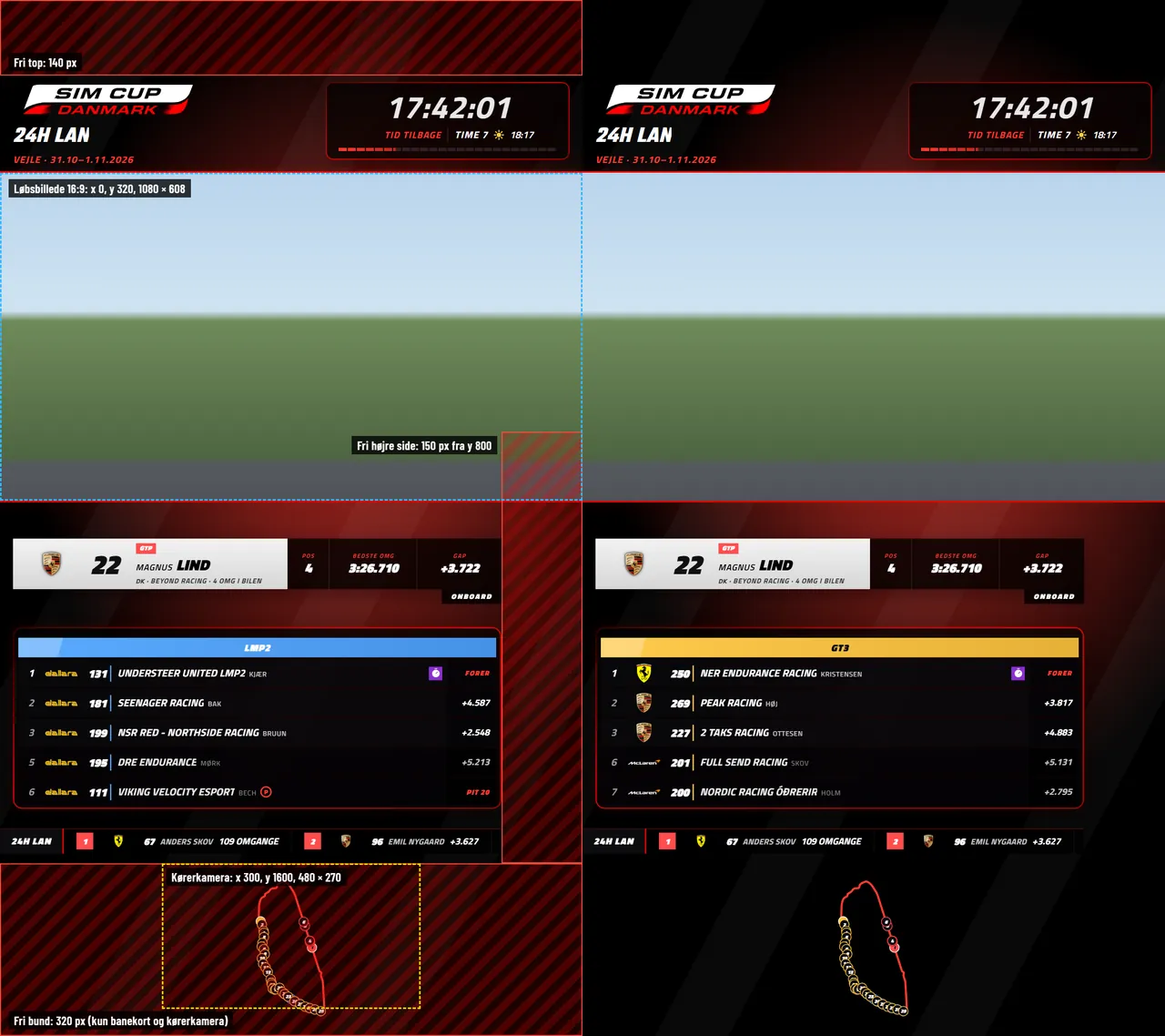
&guide: rødt er platformens knapper og tekst, blåt er spiloptagelsen, gult er kørerkameraet. Til højre det samme billede i udsendelsen.Kan kontoen gå LIVE på TikTok?
TikTok bestemmer selv, hvem der må sende LIVE, og kravene ændrer sig. Tjek det i god tid på den konto, I vil sende fra:
- Alder: kontoens ejer skal være mindst 18 år.
- Følgere: typisk mindst 1.000. Tryk + i appen: står LIVE som valg, har kontoen adgang.
- Stream-nøgle: OBS skal bruge en server-adresse og en stream-nøgle fra TikTok. Ikke alle konti får en. Har kontoen adgang, står de i TikToks LIVE-værktøjer på computeren (fx LIVE Producer). Nøglen kan skifte fra udsendelse til udsendelse, så hent den på dagen.
- Uden nøgle: TikTok LIVE Studio til Windows sender selv til TikTok og kan optage et vindue, fx en projektor af det lodrette billede fra OBS. Det er ikke afprøvet med Racevo, så prøv det før løbsdagen.
Det skal du bruge
- Pluginet Aitum Vertical til OBS. Det er gratis og giver OBS et ekstra lodret lærred med egne scener, og egen stream til TikTok ved siden af den almindelige. Hent den version, der passer til jeres OBS, fra Aitums side eller OBS' liste over plugins.
- En adresse til den lodrette kilde fra portalen (nedenfor). Kilden hentes fra app.simcup.dk, ikke fra agenten. Falder internettet ud, står grafikken i det lodrette billede stille, men så står TikTok-streamen også.
- Bruger I kørerkamera: den kilde til kørerkamera, I allerede har i OBS (se Kørerkamera).
Sæt det op
- Luk OBS, installér Aitum Vertical, og start OBS igen. Nu er der en lodret forhåndsvisning og egne docks til lodrette scener og kilder. Ses de ikke, så slå dem til under Docks i menuen. Sæt det lodrette lærred til 1080 × 1920 i pluginets indstillinger.
- I portalen: Grafik → Elementer → kortet Lodret stream til TikTok (9:16). Vælg Løbsbilledet i OBS (16:9, medmindre I vil beskære spiloptagelsen), og tryk Lav adresse til lodret OBS-kilde. Gem adressen. Den vises kun én gang og står under Adgange, hvor du kan tilbagekalde den.
- I den lodrette scene, nederst: spiloptagelsen fra iRacing. Brug den samme, som den almindelige scene har (Tilføj eksisterende). Højreklik → Transformér → Redigér transformering, og sæt position, beskæring og afgrænsningsboks som i tabellen. Afgrænsningsboksen skal skalere til de indre grænser (Scale to inner bounds).
- Over den: en browser-kilde med adressen fra portalen, bredde 1080 og højde 1920. Slå Luk kilden, når den ikke er synlig og Opfrisk browseren, når scenen bliver aktiv fra.
- Bruger I kørerkamera: øverst den kilde til kørerkamera, I allerede har, med Tilføj eksisterende. Lav aldrig en ny kilde med samme adresse. Så henter kun den ene billedet, og directoren skriver Kildens adresse er åben 2 steder. Beskær og placér den som i tabellen nedenfor.
- Sæt TikToks server og stream-nøgle ind i pluginets indstillinger for den lodrette stream, sammen med encoder og bitrate (se Upload og encoder). Den lodrette stream startes med pluginets egen knap, ved siden af den almindelige.
| Løbsbilledet | Spiloptagelsen i det lodrette lærred |
|---|---|
| 16:9 (standard) | Position 0, 320. Ingen beskæring. Afgrænsningsboks 1080 × 608. |
| 4:3 | Position 0, 320. Beskær 240 px i venstre og 240 px i højre side. Afgrænsningsboks 1080 × 810. |
| 1:1 | Position 0, 320. Beskær 420 px i venstre og 420 px i højre side. Afgrænsningsboks 1080 × 1080. Toweret har kun plads, når bunden er Tower. |
| Kørerkameraet | Kilden til kørerkamera (1920 × 1080) i det lodrette lærred |
|---|---|
| Studio, Grand Prix og 24 Timer | Beskær venstre 1416, top 330, højre 24, bund 480. Position 300, 1600. Størrelsen bliver 480 × 270. |
| Endurance | Beskær venstre 1376, top 330, højre 64, bund 480. Position 300, 1600. Størrelsen bliver 480 × 270. |
Beskæringen tager selve billedet ud af kørerkameraets kilde. Navnet under det tegner det lodrette billede selv. Tallene passer, når kørerkameraet står på sin standardplads. Har I flyttet det under Layout i directoren, så ret beskæringen, til billedet fylder den gule ramme. Mens race control-loggen er på skærmen, rykker kørerkameraet til venstre i 16:9, og så er feltet tomt i det lodrette billede, til loggen er væk.
&guide sidst i den lodrette kildes adresse, mens du sætter op. Så viser kilden de røde felter, et blåt felt, hvor spiloptagelsen skal ligge, og et gult felt til kørerkameraet, med tallene skrevet ind. Når alt passer, så tag &guide af igen. Den må ikke komme i udsendelsen.Under løbet
Det lodrette billede følger directoren: det, du tænder og slukker, kommer også med i det lodrette. Kamp-gap, nameplate, hurtigste omgang, kørerskifte, beskeder og pitstop står i feltet under løbet, én ad gangen, og den nyeste vinder. Et ekstra tower (mesterskab, pitstop, stint og dæk, race control-loggen, vundne pladser, sammenligning) står i stedet for toweret og feltet under løbet, mens det er tændt. Race control og bannerne for sidste omgang og vinderen står kort øverst. Startgrid, resultat, mesterskab og sponsor-skærm vises i løbets felt, fri af knapperne i højre side. Banestatus er ikke med som bjælke: et gult flag, safety car eller rødt flag farver i stedet rammen om løbet.
I directoren på app.simcup.dk, fanen Grafik, kortet Lodret (9:16):
- Bunden: Auto viser kørerkameraet, mens et kamera er på skærmen, ellers banekortet, når banen har et. Ellers står bunden tom, så kommentarerne ikke dækker noget. Tower, Banekort og Kamera låser bunden. Tower sender toweret og tickeren ned under kommentarerne.
- Rækker i toweret: de 3 øverste står fast, resten skifter. Der vises aldrig flere, end der er plads til.
- Løbsbillede: skal passe til beskæringen af spiloptagelsen i OBS. Kilden følger adressen fra portalen.
- Kortet viser, om den lodrette kilde er forbundet, og en lille monitor af det lodrette billede. Nulstil sætter det hele tilbage til eventets egne valg.
Valgene gemmes på app.simcup.dk, til den genstartes. Directoren på broadcast-PC'en viser kun en besked om, hvor kortet er. Rækker, baggrund og sikre felter for eventet sætter du i portalen under Grafik → Elementer → Lodret (9:16).
Sikre felter
TikToks egne knapper og tekst ligger oven på billedet: en bjælke øverst, kommentarer og gaver nederst og knapper ned langs højre side. Grafikken holder sig fri af dem. Som standard er toppen fri i 140 px, bunden i 320 px og højre side i 150 px fra y 800. Kun banekortet og kørerkameraet står i bunden. TikTok oplyser ikke de præcise mål for LIVE, så mål selv under testen: tag et skærmbillede på en telefon, regn om til 1080 i bredden, og ret felterne i portalen. Knappen Sikre felter under forhåndsvisningen i 9:16 viser dem.
Upload og encoder
Den lodrette stream er en stream mere fra samme internetforbindelse. Internetforbindelsen skal kunne bære begge. Et skøn, med lyd og lidt til protokollen:
| Lodret stream | Bitrate til video | Ekstra upload |
|---|---|---|
| 720 × 1280, 30 billeder/s | 2,5-3 Mbit/s | ca. 3,5 Mbit/s |
| 1080 × 1920, 30 billeder/s | 4-6 Mbit/s | ca. 6,5 Mbit/s |
| 1080 × 1920, 60 billeder/s | 6-8 Mbit/s | ca. 9 Mbit/s |
- Læg den almindelige stream og den lodrette sammen, og læg 30 % til. Med 6 Mbit/s til Twitch og 1080 × 1920 i 30 billeder/s skal internetforbindelsen kunne sende mindst 17 Mbit/s stabilt. Mål det med en hastighedstest på samme netværk (LAN), på OBS-pc'ens kabel.
- Mål også selv under testen: Joblisten → Ydelse → netværkskortet viser, hvad pc'en sender.
- Det lodrette billede kodes for sig. Brug grafikkortets encoder (NVIDIA NVENC, AMD AMF eller Intel Quick Sync) til det, ikke x264 på processoren, som iRacing og OBS allerede bruger. Nyere NVIDIA-kort kan kode flere streams ad gangen.
- Under testen: Docks → Statistik i OBS. Der må ikke komme sprungne billeder (skipped frames eller dropped frames) i nogen af de to streams, mens iRacing kører.
Tjekliste før løbet
- Portalen, Grafik: forhåndsvisningen i 9:16 med Sikre felter. Intet vigtigt står i det røde.
- OBS med
&guidepå adressen: spiloptagelsen fylder det blå felt helt, kørerkameraet det gule. Tag&guideaf igen. - Directoren på app.simcup.dk: kortet Lodret (9:16) siger Den lodrette kilde i OBS er forbundet, og Løbsbillede passer til beskæringen i OBS.
- Prøv bunden: Auto, Tower, Banekort og Kamera. Vis et kørerkamera: rammen og navnet står om billedet i det lodrette lærred.
- Kortet Kørerkamera skriver ikke Kildens adresse er åben 2 steder.
- Vis startgrid og resultat: de står i løbets felt. Send et replay: overgangen dækker kun løbets felt.
- Send en kort test-LIVE, og se den på en telefon. Tag et skærmbillede, og ret de sikre felter, hvis TikToks knapper dækker noget.
- Lad begge streams køre i 10 minutter med iRacing: ingen sprungne billeder i OBS' statistik, og uploaden holder.
Sponsorer
Under Sponsorer lægger du logoerne ind. De vises i sponsor-feltet og på sponsor-skærmen, som director tænder, og de kan køre af sig selv i en rotation.
Med Vis også i får en sponsor sin egen plads i et element: i toppen af timing tower, hvor den skiftes med eventets logo, i banneret for hurtigste omgang, eller som “Præsenteret af” på startgrid, resultat og mesterskab. Har flere sponsorer samme plads, skiftes de.
Mesterskab over flere runder
Under Point sætter du pointsystemet: point pr. placering, bonus for hurtigste omgang, pole position og for at gennemføre, og hvor mange af de dårligste resultater der ikke tæller med.
Sender eventet en serie fra simcup.dk, vælger du serien under Pointsystem fra simcup.dk-serie. Så regner grafikken, kommentatoren og kørernes bil med seriens egne regler fra simcup.dk, og stillingen kommer derfra. Du skal ikke sætte mere op, og runderne under Tidligere runder bruges ikke, så længe eventet er koblet til serien.
Jeres egen liga kan vælge et Format: Enkel er én pointtabel til alle løb, Klassisk er SIMCUP 2026 med sprint og feature, Road to SIMCUP giver sprinten 60 procent af featuren og dobbelt i Pressure Point, og Egen lader jer bygge formatet selv: featuretabel, sprint som egen tabel eller procent, en finale, der ganger placeringspoint, bonus for hurtigste omgang og pole, droprunder med beskyttede afdelinger og pointlighed. Tabellen under felterne viser point pr. placering, som agenten regner dem. Broadcast PC'ens agent skal være version 2.41 eller nyere til et format.
Et enkeltstående løb uden mesterskab, fx et 24-timersløb, vælger Ingen point. Så vises stillingen og point ingen steder: mesterskabsgrafikken kan ikke komme på skærmen (heller ikke fra en scene, rotation eller et Stream Deck-tryk), og director, kommentator og kørernes bil viser ingen point. Pointreglerne gemmes, så de er der igen, hvis du vælger et format senere. Broadcast PC'ens agent skal være version 2.45.2 eller nyere.
Under Tidligere runder lægger du resultaterne fra de runder, der er kørt, ind. Skriv én linje pr. bil, sæt rækker ind fra Excel, eller indlæs den resultat-fil, director gemmer, når du trykker Eksportér resultater og derefter Hent resultat-filen efter et løb. Bilerne genkendes på bilnummeret.
Så viser Mesterskab og Mesterskab-tower i grafikken den samlede stilling. Under løbet kan director skifte til den foreløbige stilling, hvor løbets point er regnet med. Læg den nye runde ind, når udsendelsen er slut.
Del resultater
Under Del på eventet laver portalen billeder af resultatet, klar til at poste: 4:5 til Instagram og 9:16 til TikTok og stories. Billederne får eventets eget udseende: stil, farver, skrift og tekster fra Grafik, logo, hashtag og hjemmeside fra Event-info.
- Vælg, hvor resultatet kommer fra. Live nu henter stillingen fra broadcast-PC’en: tryk, når målflaget er vist. Indlæs resultat-fil bruger filen, director gemmer efter løbet. Eksempeldata er et opdigtet løb med eventets klasser og hold, så du kan se billederne før løbet.
- Har løbsledelsen givet straffe efter løbet, så ret rækkefølgen: flyt en bil, sæt DNF eller DSQ, eller skjul en bil. Når du flytter biler eller tager en vinder ud, viser billederne omgange i stedet for afstande.
- Tryk Hent billede under et billede, eller Hent alle (zip). Kopiér tekst giver en tekst til opslaget med hashtag og hjemmeside. På en telefon åbner Hent billede delingsmenuen, hvor Gem billede lægger det i dine fotos.
Billederne er resultatet samlet, resultatet for hver klasse i klassens farve, klassevinderne og hurtigste omgang. Et stort felt deles på flere billeder. I holdløb står holdenes navne og ikke kørernes, ellers kørernes fulde navne. 9:16 holder bunden fri til TikToks egen tekst.
Billederne laves i din browser. Stillingen, portalen henter, har ikke kørernes iRacing-id, rating eller licens.
Kopiér et event og gem opsætningen
Skal du køre næste runde med samme opsætning, så åbn eventet, vælg Indstillinger, og brug Lav en kopi af eventet. Kopien får samme udseende, tekster, klasser, hold, point, sponsorer og layout. Nøgler og adgange følger ikke med. Opret dem på ny under Adgange.
Hent opsætningen som fil gemmer det hele i én fil. Brug den som sikkerhedskopi før et løb, eller indlæs den i et andet event. Når du indlæser en fil, viser portalen først, hvad den indeholder. Intet ændres, før du trykker Erstat eventets opsætning med filens.
Skal flere hjælpe med eventet, så se Konto, login og brugere.
Slet et event
Et event, du ikke skal bruge mere, fx et testevent, sletter du under Indstillinger → Slet event. Skriv eventets navn, og tryk Slet eventet for altid. Grafikkens indstillinger, holdlisten, tilmeldinger, agent-nøgler og alle links forsvinder, og agenten på broadcast-PC’en får ikke eventet mere. Det kan ikke fortrydes, så hent opsætningen som fil først, hvis du vil gemme den. Kun ejeren og administratorer kan slette events.
Kommentator og live timing
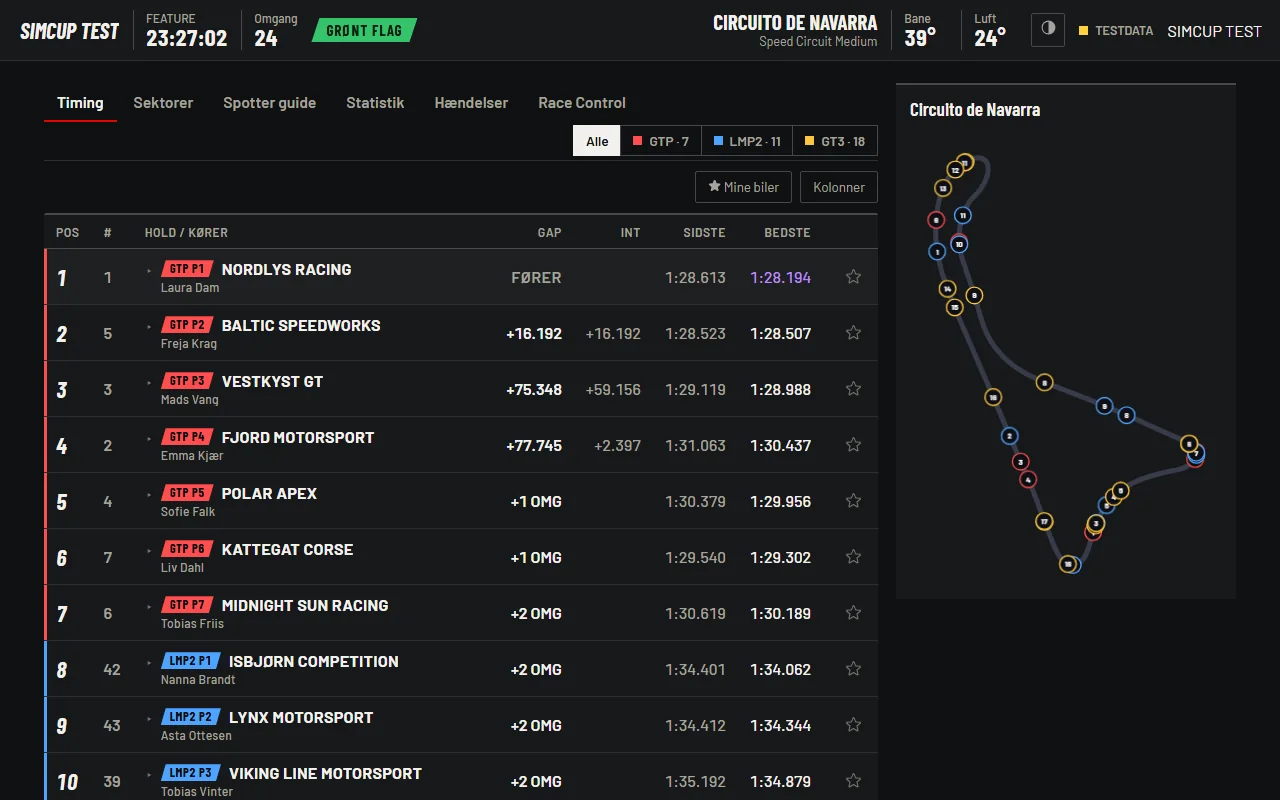
Live timing er offentlig og kræver ingen adgang. Linket står under Overblik → Links. Del det med seere og hold. Det virker på telefon.
Live timing på app.simcup.dk har plads til 500 seere ad gangen pr. event. Er der fuldt, får nye seere en besked om at prøve igen om lidt. Skal I bruge flere pladser, så skriv til Racevo i god tid før løbet, så hæver vi det uden beregning. Live timing fra agenten på skærmene på samme netværk tæller ikke med.
Fanerne viser stillingen, sektortider, Hændelser (overhalinger, pitstop, hurtigste omgange, førerskift, flag og biler, der holder stille på banen) og Race Control med beskederne fra løbsledelsen.
Klik på en bil for at se mere: sektortider og seneste omgange, og i holdløb hver kørers omgange og tid i bilen indtil nu, plus bilens pitstop med omgang og tid i pitlane. Det er det, hold og kommentatorer bruger til minimums- og maksimumstider i et langt løb. Kommentator-siden viser det samme på bil-kortet.
Seerne kan selv indrette siden: Kolonner tilføjer pitstop, stint, dæk og vundne pladser, en stjerne ved en bil gør den til en af Mine biler, Statistik viser hurtigste omgang, flest vundne pladser og længste stint, og knappen i toppen skifter mellem mørkt og lyst udseende. Valgene gemmes i seerens egen browser.
På banekortet står de biler, du har klikket på i tabellen eller givet en stjerne, som udfyldte prikker, så du kan følge flere biler på én gang. Klik på bilen igen, eller fjern stjernen, for at fjerne markeringen.
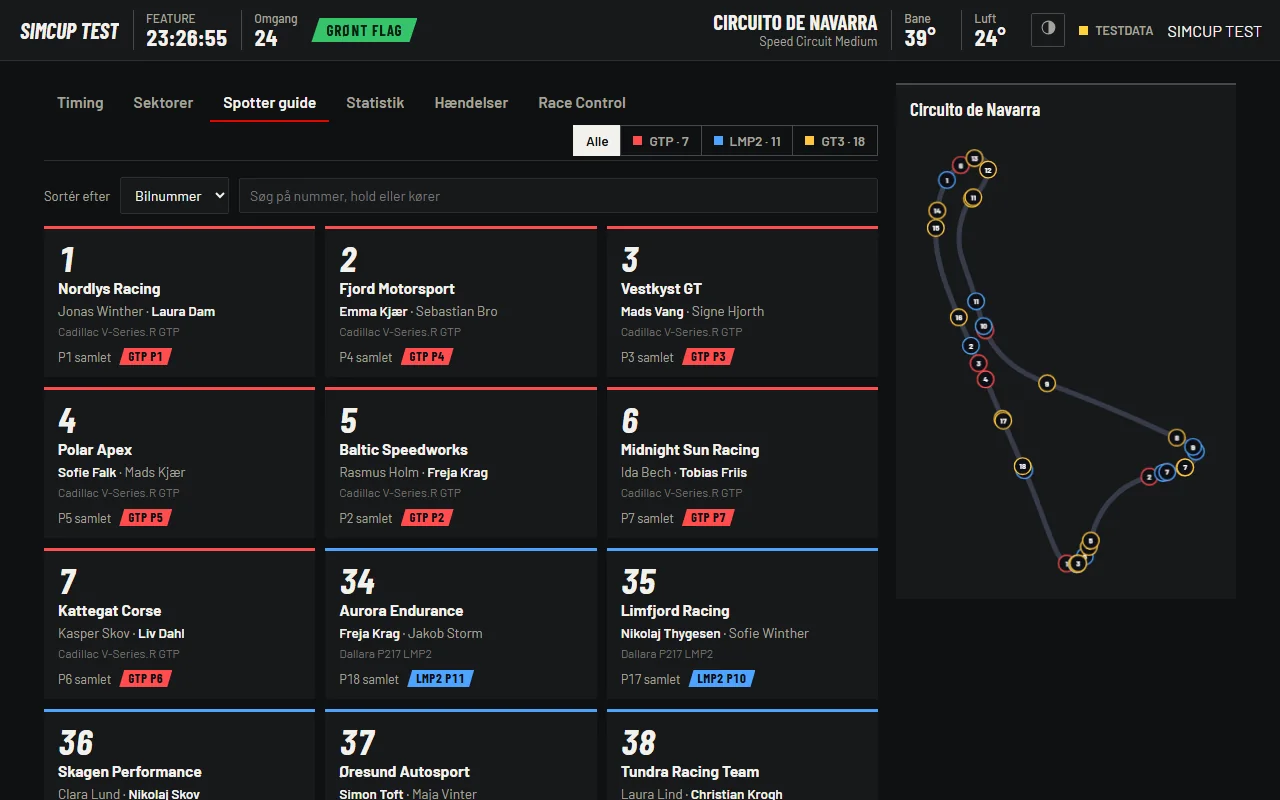
Spotter guide viser et kort pr. bil med nummer, hold, kørere, klasse og bilmodel. Den er god til kommentatorer og seere, der skal lære feltet at kende. Du kan søge, sortere og filtrere på klasse, og linket …/live/#spotter åbner den direkte.
Forløb viser løbet, som det er gået, fra det grønne flag. Positioner tegner hver bils placering over tid. Peg på grafen, så står stillingen på netop det tidspunkt ved siden af, og klik på en bil for at følge dens linje og se dens pitstop. Stints viser en bjælke pr. bil med en farve pr. kører og et hak for hvert pitstop. Klik på en bil for at se, hvem der har kørt hvornår og hvor længe. Fanen findes kun i live timing på app.simcup.dk, følger klassefilteret og har samme forsinkelse som resten af live timing. Linket …/live/#chart åbner den direkte.
Storskærm
Til skærme på samme netværk (LAN): tilføj ?tv til linket, fx app.simcup.dk/e/eventet/live/?tv, og tryk F11. Siden har ingen knapper og store rækker. Den viser én klasse ad gangen, og en side ad gangen, når klassen er længere end skærmen. Banekortet og de seneste hændelser står i siden. &sec=20 giver 20 sekunder pr. side, og &class=GT3 AM viser kun den klasse, fx på en skærm for sig.
Står skærmens PC på samme netværk som broadcast-PC'en, kan den også hente siden direkte fra agenten: http://broadcast-pc'ens navn:8088/live/?tv. Så virker den, selv om internettet er nede. Prøv det før løbet, for Windows kan spørge første gang, om agenten må tage imod forbindelser fra netværket.
Streamen på YouTube eller Twitch er typisk 10-30 sekunder efter løbet. Under Indstillinger kan du forsinke live timing tilsvarende, så den ikke afslører noget, og sætte et link til udsendelsen ind.
Mens du sender et rigtigt løb, står eventet også under Live nu på forsiden af app.simcup.dk og på simcup.dk. Det kan slås fra under Indstillinger. Testdata vises aldrig dér, og eventet forsvinder igen, så snart udsendelsen stopper.
Banekortet optager agenten selv, første gang en bil, der køres fra broadcast-PC'en, kører en hel, ren omgang på banen (en tilskuer-PC kan ikke optage). Til de fleste iRacing-baner følger et omtrentligt kort med, lavet efter iRacings egen banetegning, og til Circuit de la Sarthe et tegnet efter OpenStreetMap (© OpenStreetMap-bidragydere, openstreetmap.org/copyright), så kortet kan vises fra start. Prikkerne kan ligge lidt ved siden af. Den første omgang, agenten optager, erstatter kortet i grafikken i OBS og i live timing fra broadcast-PC’en. Live timing på app.simcup.dk viser fortsat det omtrentlige kort.
Kommentator-siden giver kommentatoren stillingen og det, der sker på banen lige nu: kampe, biler der indhenter, førerskift, vinderchancer og point. Opret en adgang af typen Kommentator (kun se) under Adgange, og send linket.
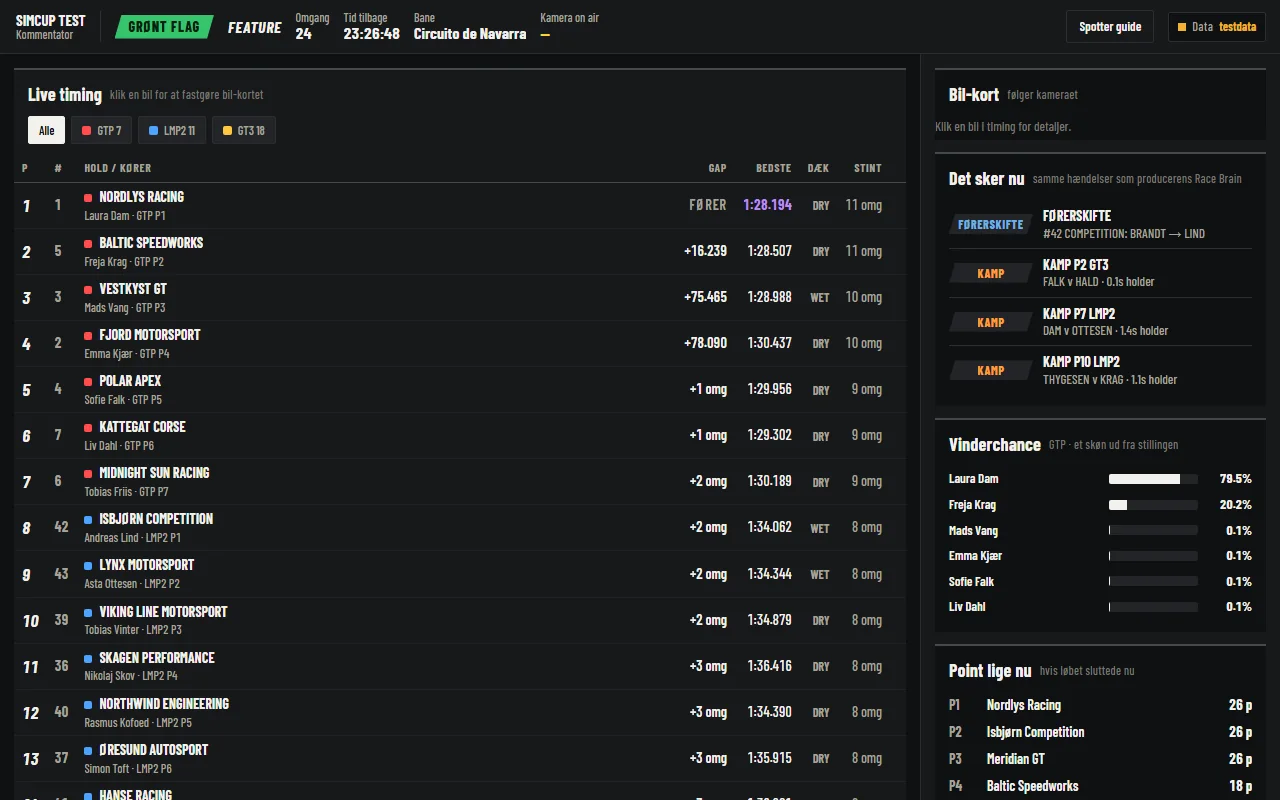
Bil-kortet følger bilen on air: holdet, kørerne og deres tid i bilen, position, omgangstider, stint, pitstop, point, bilerne lige foran og bagved (i egen klasse) og incidents. Vil du tale om en anden bil, så vælg den i listen øverst på kortet eller klik den i timing. Kortet bliver på den bil, til du trykker Følg on air eller klikker den igen. Valget gælder kun din egen skærm.
Twitch-chat: skriv kanalens navn eller dens twitch.tv-link i kortet Twitch-chat, og tryk Hent chat. Chatten hentes direkte fra Twitch uden login og kan kun læses. Den kommer ikke i udsendelsen, og beskeder, som en moderator fjerner, forsvinder også her. Hver kommentator vælger selv kanalen, og browseren husker den til næste gang. Har eventet et Twitch-link under Indstillinger, står kanalen klar i feltet.
AI-løbsnoter
Korte forslag til kommentatorerne, skrevet af AI ud fra løbets egne data. Et tilkøb. Intet kommer på skærmen af sig selv.
Under fanen Løbsnoter i director på app.simcup.dk får I Siden sidst hvert 15., 30. eller 60. minut, 3-5 historier (kampe, comebacks, strategi, stints, straffe, rekorder), Hvad skete der lige? om en hændelse fra højdepunkterne og Fortæl om bil #12. Kommentator-siden viser de samme noter. Hvert kort er mærket FORSLAG · AI og har knappen Fakta, der viser de tal, kortet bygger på. Tjek altid mod timing, før noget bliver sagt højt.
Sådan får I det
- Åbn director fra jeres event på app.simcup.dk, og vælg Løbsnoter. Har jeres organisation ikke tilkøbet, viser fanen, hvad det er, med eksempler og de to priser.
- Tryk Køb løbspas (ét løb, op til 24 timer, til dette event) eller Køb abonnement (løbstimer hver måned, alle jeres events). Betalingen går via Stripe; kvitteringen kommer til den mail, du skriver dér.
- Når betalingen er gået igennem, låser fanen op af sig selv. Noterne kommer, så snart løbet er i gang og en director- eller kommentatorside er åben.
Under løbet
- Lav note nu giver Siden sidst og historierne med det samme. Intervallet (15, 30 eller 60 minutter) og Noter: til/fra styres af den, der har director-linket.
- Fortæl om bil skriver et kort om én bil: start, placering, pitstop, længste stint, hurtigste omgang.
- Hvad skete der lige? forklarer en hændelse fra listen til højre ud fra data: hvem, hvor på banen, hvad det kostede. Den gætter ikke på skyld.
- Kopiér lægger kortet i udklipsholderen, fx til kommentatorens noter eller et opslag.
- Står der Venter på udsendelsen, Løbsnoter skrives først, når løbet er i gang eller Skriver …, er alt, som det skal være. Står der, at loftet er brugt, eller at noterne holder pause, kommer der ingen nye kort for nu; det, der er skrevet, bliver stående.
Jeres data og kørernes navne
AI'en får stillingen, hændelser, pitstop, flag og løbsledelsens beskeder som tal og bilnumre, samt holdnavne og det, holdene selv har skrevet om sig i portalen. Kørernes navne erstattes af pladsholdere, før noget sendes, og sættes ind igen i noterne. iRating, hjemby, konto-id og e-mail sendes aldrig. Noterne går kun til director- og kommentatorsiderne, aldrig til grafikken eller live timing, og gemmes ikke ud over udsendelsen.
Vil I have rigtige navne med til AI'en (det giver lidt bedre tekster i holdløb med kørerskifter), slår den, der har director-linket, Rigtige kørernavne til AI'en i denne udsendelse til i fanen. Det er jeres valg som arrangør; tænk på, om der er kørere under 15 med. Valget gælder den udsendelse.
Løbsdagen: drejebog
Til den, der sidder ved broadcast-PC'en. Udskriv drejebogen, og hav den liggende ved siden af.
Dagen før
- Opdatér agenten i agent-panelet. Lås så versionen i portalen under Indstillinger, så ingen opdaterer midt i løbet.
- Feltet Licens i agentens panel viser jeres licens, fx Årslicens · til og med …. Viser det noget andet, så se Licens og prøveperiode, mens der er tid.
- Holdlisten er komplet: bilnummer, hold, klasse (også GT3 PRO eller GT3 AM) og kørere for hver bil. Tryk Gem hold, og læs beskeden.
- Kørerskifte fra holdene er slået til, og hvert hold har fået sit link. Prøv et af linkene på din egen telefon.
- OBS: browser-kilden
http://localhost:8088/overlay/i 1920 × 1080. Se, at grafikken står der i eventets stil. - Storskærme: åbn
…/live/?tvpå hver skærm, og tryk F11 (se Storskærm). - Prøv et brud under træningen: træk netværkskablet ud af broadcast-PC'en i et minut. Grafikken i OBS skal køre videre, og alt skal komme tilbage, når kablet sidder i igen.
- Lodret stream til TikTok: kør tjeklisten under Lodret stream til TikTok, og hent TikToks stream-nøgle på dagen.
Inden start
- Agent-panelet viser iRacing, app.simcup.dk og Overlay i OBS som forbundet.
- Åbn directoren på PC'en selv:
http://localhost:8088/director/. Den virker også uden internet. - Se i live timing, at hver bil står i den rigtige klasse.
- I directoren under Race Control → Kørere står der ingen advarsel om holdlisten. Står der en, så ret bilnummeret i portalen under Hold.
Under løbet
- Statuslinjen øverst i directoren viser iRacing, Overlay, OBS og Hub. Er de grønne, kører alt.
- Holdene melder selv kørerskift. Glemmer et hold det, så sæt køreren under Race Control → Kørere.
- Safety car-banneret kommer af sig selv, når iRacing sender safety car'en ud. Beskeder fra løbsledelsen sendes under Race Control.
- Opdatér ikke agenten, før løbet er slut.
Hvis internettet ryger
- Grafikken i OBS kører videre. Den kommer fra PC'en selv.
- Styr udsendelsen fra directoren på
http://localhost:8088/director/. - Holdenes kørerskift bliver gemt og kommer på skærmen, når nettet er tilbage, regnet fra det tidspunkt, holdet trykkede. Sætter du en kører under Race Control → Kørere imens, vinder det nyeste skift.
- Live timing for seerne står stille, og holdenes sider siger, at udsendelsen ikke er forbundet. Det hele kommer igen af sig selv, få sekunder efter nettet er tilbage.
Hvis PC'en eller iRacing genstarter
- Start agenten fra genvejen Racevo Agent. Eventets udseende, klasser og kørere kommer igen, også uden internet.
- Gå ind i den samme session i iRacing igen. Pitstop, vundne pladser og tiden i bilen fortsætter, hvor de var.
- Kommer grafikken ikke selv i OBS, så højreklik på browser-kilden, og vælg Opdatér.
Er noget forkert på skærmen, så tryk Sikker grafik i directoren (tasten Home). Se også Hvis noget går galt.
Hvis noget går galt
Grafikken i OBS kører lokalt på PC’en. Den bliver stående, selv om internettet falder ud.
| Du ser | Gør dette |
|---|---|
| Grafikken forsvinder i et par sekunder | Ingenting. Agenten genstarter selv og genskaber grafikken, som den var. |
| Panelet viser app.simcup.dk: Afbrudt | Tjek internettet. Grafikken kører videre imens. Director kan åbnes lokalt på http://localhost:8088/director/. Holdenes kørerskift bliver gemt og kommer på skærmen, når nettet er tilbage. |
| Panelet viser iRacing: Venter | Gå ind i sessionen i iRacing. Stillingen fryser på det sidste rigtige billede imens. |
| Panelet viser Overlay i OBS: Ikke tilsluttet | Højreklik på browser-kilden i OBS, og vælg Opdatér. |
| Panelet viser OBS-styring: Ikke i brug, og director viser ingen scener | Tjek i OBS under Værktøjer → WebSocket-serverindstillinger, at serveren er slået til på port 4455. Kopiér adgangskoden igen, og indsæt den i agentens panel under Flere indstillinger. Se Lad agenten styre OBS. |
| Director viser Broadcast-PC offline | Vent. Agenten forbinder igen af sig selv, når nettet er tilbage. |
| Directoren skriver Ingen lodret kilde er forbundet | Tjek, at OBS-pc'en har internet, og at den lodrette browser-kilde har adressen fra portalen. Højreklik på kilden i OBS, og vælg Opdatér. Se Lodret stream til TikTok. |
| Noget forkert er på skærmen | Tryk Sikker grafik i director (tasten Home). |
| Agentens panel er lukket eller åbner ikke | Start Racevo Agent fra Start-menuen eller skrivebordet. Panelet åbner, når agenten svarer. |
| Agenten går ikke live med iRacing, og panelet viser fx Prøveperiode eller Udløbet under Licens | Se Hvis agenten ikke vil gå live på løbsdagen. Glem gemt licens i agentens panel virker også uden internet. |
| Live timing siger Live timing er ikke slået til for dette event | Organisationens live timing og opdateringer er ikke slået til. Slå det til i portalen under Konto → Licens. Grafikken i OBS og directoren på PC'en virker imens. |
| En nøgle eller et link er kommet i de forkerte hænder | Tilbagekald det under Adgange i portalen. Det virker inden for et minut. |
Skriver du til support, så send mappen logs fra %LOCALAPPDATA%\Racevo\agent med.